Căn cước công dân (CCCD) gắn chip đã trở thành một phần không thể thiếu trong đời sống hiện đại, mang lại nhiều tiện ích trong các giao dịch và thủ tục hành chính. Một trong những tính năng nổi bật của thẻ CCCD gắn chip chính là mã QR, cho phép người dân và cơ quan có thẩm quyền dễ dàng tra cứu thông tin cá nhân. Việc quét mã QR CCCD online không chỉ giúp tiết kiệm thời gian mà còn đảm bảo tính chính xác, minh bạch. Bài viết này sẽ hướng dẫn bạn chi tiết các cách quét mã QR trên CCCD bằng nhiều thiết bị và ứng dụng phổ biến nhất hiện nay, đồng thời chia sẻ những bí quyết khắc phục lỗi thường gặp.
Mã QR Trên Căn Cước Công Dân Gắn Chip Có Gì Đặc Biệt?
Điểm khác biệt chính giữa Chứng minh nhân dân (CMND) cũ, CCCD mã vạch và CCCD gắn chip chính là sự xuất hiện của mã QR và chip điện tử trên thẻ CCCD mới. Mã QR này được in ở góc trên cùng bên phải của thẻ.
Theo quy định tại Khoản 1 Điều 12 Thông tư 59/2021/TT-BCA, mã QR trên thẻ CCCD gắn chip chứa đựng những thông tin quan trọng như số CMND (nếu có), số CCCD hiện tại và các dữ liệu nhân thân khác như ảnh chân dung, họ và tên, giới tính, ngày sinh, nơi thường trú cùng ngày cấp CCCD. Nhờ đó, các cơ quan, tổ chức, cá nhân có thẩm quyền có thể nhanh chóng kiểm tra thông tin công dân chỉ bằng thao tác quét mã QR trên thẻ, loại bỏ nhu cầu xin cấp giấy xác nhận số CMND/CCCD cũ.
Tuy nhiên, cần lưu ý theo Khoản 2 Điều 12 Thông tư 59/2021/TT-BCA, trong trường hợp mã QR trên thẻ CCCD không hiển thị thông tin về số CMND, số CCCD cũ, cơ quan cấp CCCD có trách nhiệm cấp giấy chứng nhận số CMND, số CCCD cũ khi công dân có yêu cầu.
Tổng Hợp Các Cách Quét Mã QR CCCD Nhanh Chóng, Tiện Lợi
Công nghệ ngày càng phát triển cho phép chúng ta có nhiều lựa chọn để quét mã QR CCCD ngay trên điện thoại di động của mình. Dưới đây là 4 phương pháp phổ biến và dễ thực hiện nhất mà bạn có thể áp dụng.
1. Quét Mã QR CCCD Bằng Ứng Dụng VNeID
Ứng dụng VNeID, hay còn gọi là ứng dụng định danh điện tử quốc gia, không chỉ giúp quản lý thông tin cá nhân mà còn tích hợp tính năng quét mã QR CCCD cực kỳ tiện lợi. Việc này giúp bạn nhanh chóng truy cập các dữ liệu cần thiết mà không cần dùng đến các ứng dụng khác.
Để quét mã QR CCCD gắn chip trên VNeID, bạn thực hiện theo các bước đơn giản sau:
- Bước 1: Mở ứng dụng VNeID trên điện thoại của bạn.
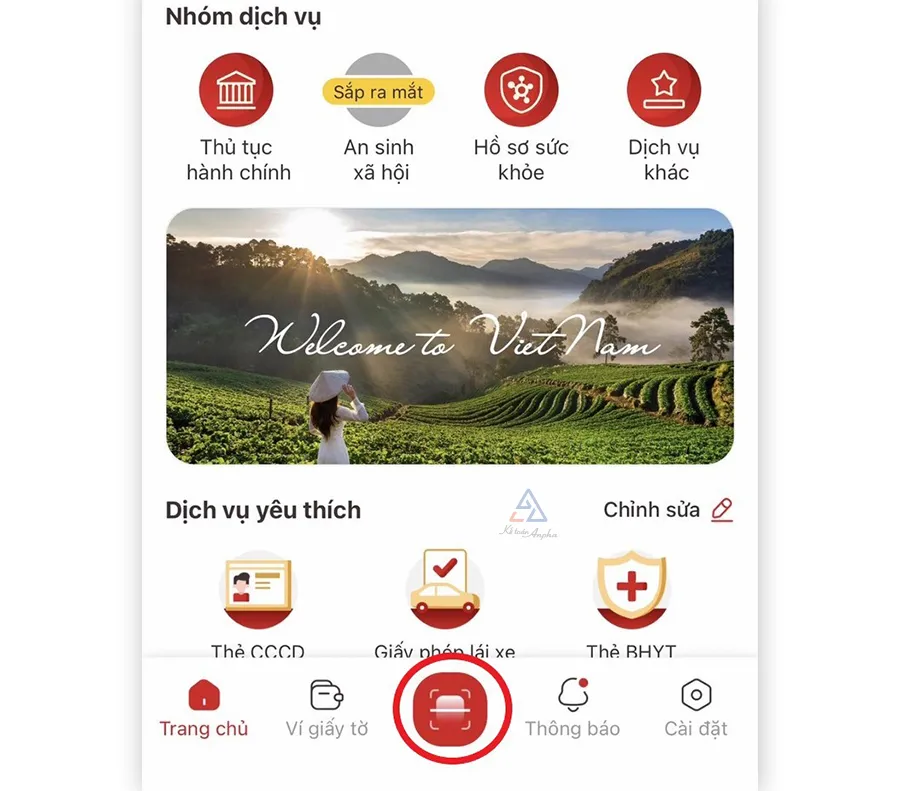
- Bước 2: Chọn biểu tượng quét mã QR nằm ở thanh công cụ dưới cùng màn hình.
- Bước 3: Đưa mã QR trên thẻ CCCD lại gần camera của điện thoại và giữ yên cho đến khi camera nhận diện rõ nét mã QR.
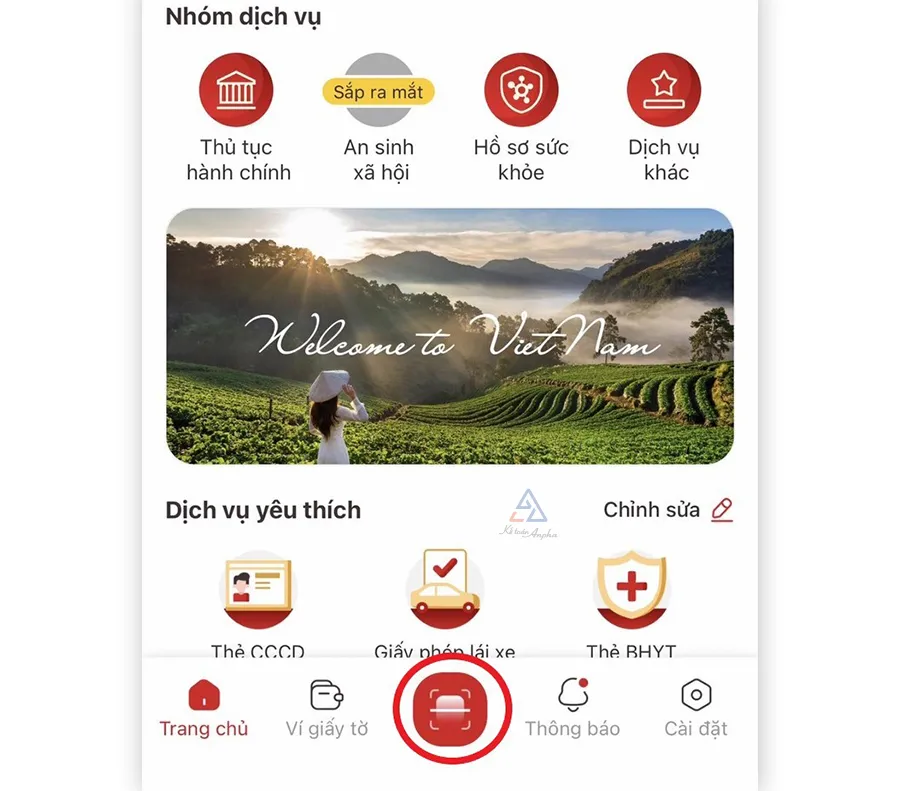 Giao diện VNeID với biểu tượng quét mã QR
Hoàn thành các bước trên, VNeID sẽ ngay lập tức hiển thị đầy đủ các thông tin cá nhân được mã hóa trong mã QR của CCCD, giúp bạn kiểm tra và đối chiếu một cách nhanh chóng. Đây là phương pháp được khuyến nghị bởi tính bảo mật và liên kết trực tiếp với cơ sở dữ liệu quốc gia.
2. Quét Mã QR CCCD Trên Điện Thoại iPhone
Nếu bạn đang sử dụng điện thoại iPhone, việc quét mã QR trên CCCD trở nên cực kỳ đơn giản nhờ tính năng quét mã tích hợp sẵn trong ứng dụng camera. Bạn không cần tải thêm bất kỳ ứng dụng nào khác mà vẫn có thể thực hiện một cách nhanh chóng và hiệu quả.
Các bước quét mã QR CCCD cụ thể trên iPhone như sau:
- Bước 1: Mở ứng dụng Camera trên điện thoại iPhone của bạn.
- Bước 2: Đưa camera về phía mã QR trên thẻ CCCD và giữ cho đến khi camera nhận diện rõ nét mã QR. Điện thoại sẽ tự động hiển thị một thông báo hoặc liên kết nhỏ trên màn hình khi mã được nhận diện.
- Bước 3: Nhấn vào thông báo hoặc liên kết đó, màn hình sẽ hiển thị kết quả quét với các thông tin cá nhân liên quan.
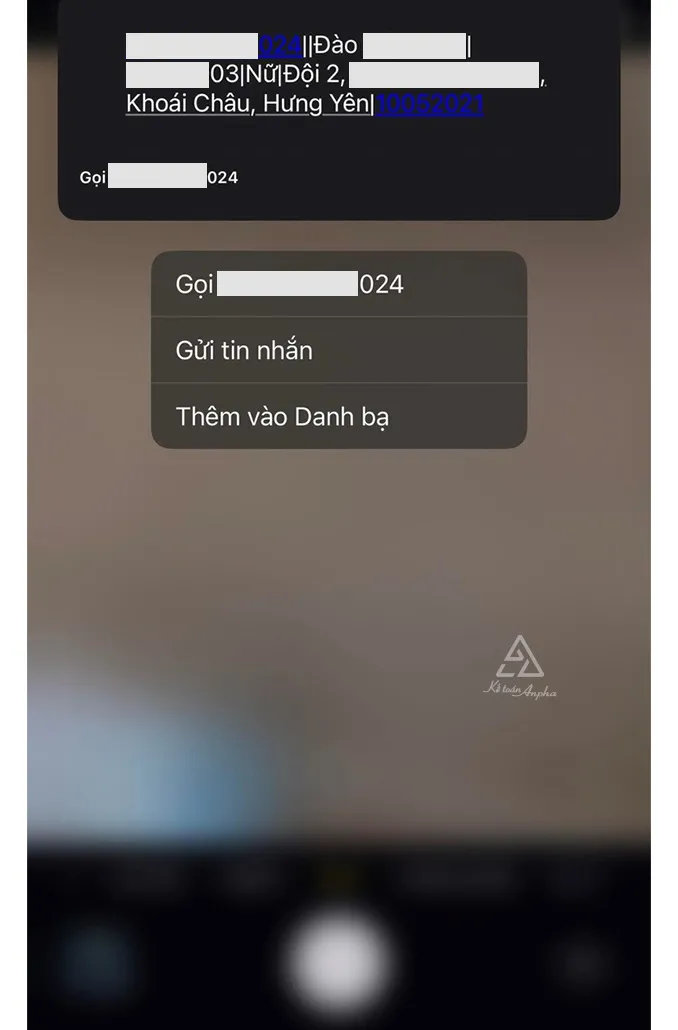 Giao diện điện thoại iPhone hiển thị kết quả quét mã QR CCCD
Lưu ý: Tùy thuộc vào từng dòng iPhone và phiên bản hệ điều hành iOS cũng như quá trình nhập liệu khi cấp thẻ, kết quả trả về khi quét mã QR trên CCCD có thể có sự khác biệt nhỏ về cách hiển thị hoặc số lượng thông tin. Tuy nhiên, các thông tin cơ bản về nhân thân đều sẽ được hiển thị đầy đủ.
3. Quét Mã QR CCCD Qua Ứng Dụng Zalo
Zalo là một trong những ứng dụng mạng xã hội phổ biến nhất tại Việt Nam, và điều tuyệt vời là nó cũng tích hợp tính năng quét mã QR tiện lợi. Ngoài các chức năng nghe, gọi và nhắn tin, Zalo cho phép người dùng sử dụng tính năng quét mã để tra cứu thông tin từ mã QR trên CCCD một cách dễ dàng.
Để quét QR CCCD trên Zalo, bạn có thể tham khảo hướng dẫn chi tiết sau:
- Bước 1: Mở ứng dụng Zalo trên thiết bị di động của bạn.
- Bước 2: Tại góc phải trên cùng màn hình ứng dụng, bạn nhấn chọn biểu tượng quét mã QR (thường là biểu tượng hình vuông có dấu chấm ở giữa hoặc camera).
- Bước 3: Hướng camera lại gần mã QR trên thẻ CCCD để tiến hành quét. Zalo sẽ tự động nhận diện và xử lý thông tin.
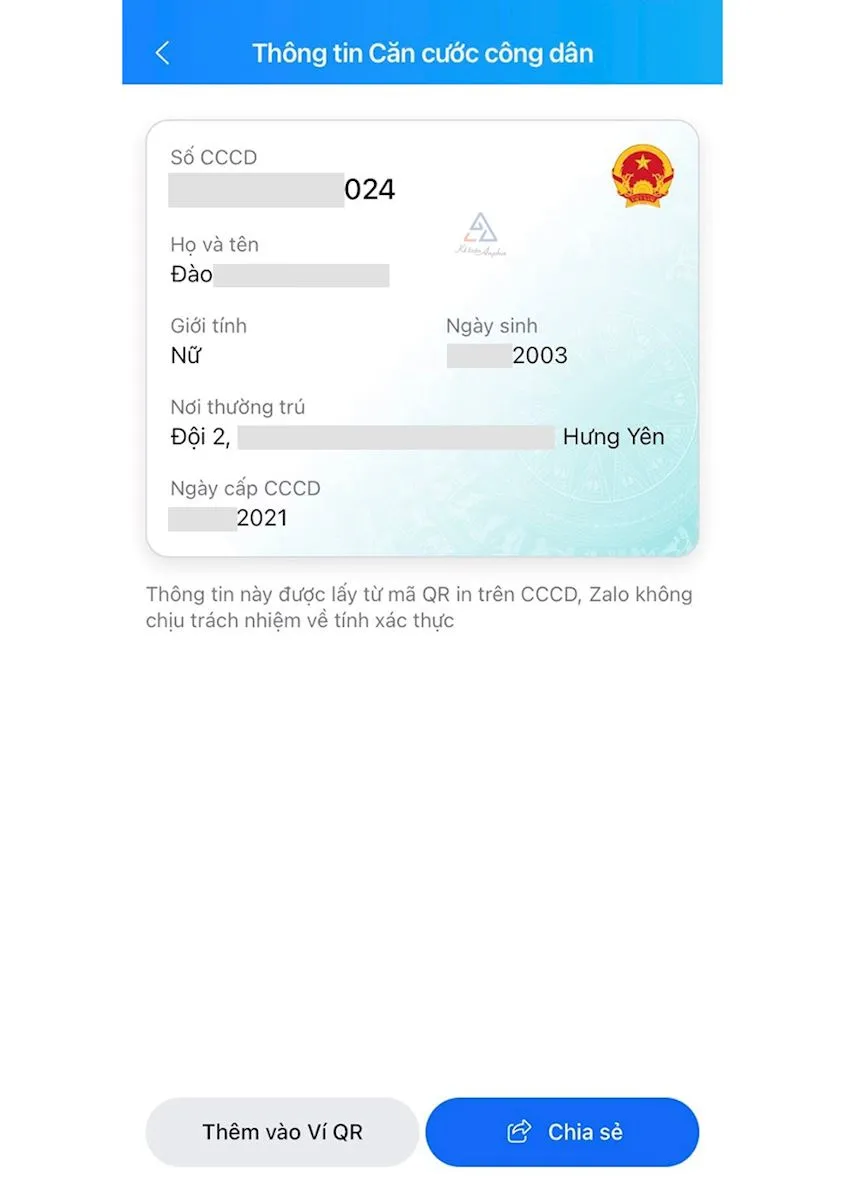 Giao diện ứng dụng Zalo hiển thị thông tin căn cước công dân sau khi quét mã QR
Sau khi quét thành công, màn hình sẽ chuyển sang trang “Thông tin Căn cước công dân”. Tại đây, bạn có thể xem chi tiết các thông tin quan trọng như số CCCD, số CMND (nếu có), họ và tên, giới tính, ngày sinh, nơi thường trú và ngày cấp CCCD. Đây là một cách nhanh chóng và tiện lợi nếu bạn đã quen thuộc với giao diện của Zalo.
4. Quét Mã QR CCCD Trên Điện Thoại Android Với Google Lens
Đối với các dòng điện thoại Android, camera mặc định có thể không phải lúc nào cũng hỗ trợ tính năng quét mã QR trực tiếp như iPhone. Do đó, bạn sẽ cần sử dụng một ứng dụng quét mã QR chuyên dụng. Google Lens (Google Ống kính) là một lựa chọn tuyệt vời và đáng tin cậy. Khi sử dụng ứng dụng này, bạn không cần phải lo lắng về vấn đề lộ thông tin cá nhân, bởi Google Lens là một ứng dụng nằm trong bộ ứng dụng của Google với các tiêu chuẩn bảo mật cao.
Để quét mã QR CCCD trên Android bằng Google Lens, bạn thực hiện theo các bước sau:
- Bước 1: Tải ứng dụng Google Lens về máy từ CH Play nếu điện thoại của bạn chưa có sẵn.
- Bước 2: Mở ứng dụng Google Lens lên và hướng camera vào mã QR trên thẻ CCCD. Ứng dụng sẽ tự động phân tích và hiển thị thông tin.
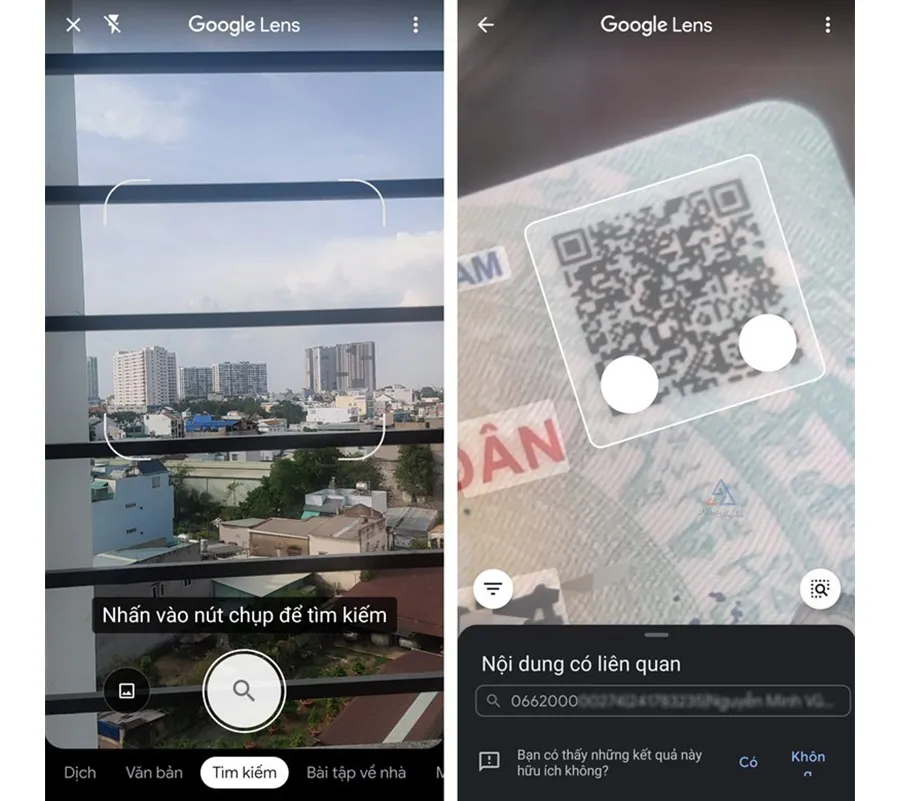 Giao diện Google Lens đang quét mã QR trên thẻ CCCD
Kết quả quét sẽ được hiển thị chi tiết ở thanh “Nội dung có liên quan” hoặc một cửa sổ pop-up trên màn hình, cung cấp các thông tin cá nhân được mã hóa trong QR code. Google Lens không chỉ quét mã QR mà còn có nhiều tính năng hữu ích khác, là một công cụ đa năng cho người dùng Android.
Khắc Phục Lỗi Khi Không Thể Quét Mã QR CCCD
Trong quá trình quét mã QR CCCD online, đôi khi bạn có thể gặp phải tình trạng không quét được mã. Đừng lo lắng, đây thường là những lỗi nhỏ và có thể khắc phục dễ dàng.
Các nguyên nhân phổ biến khiến bạn không thể quét được mã QR trên căn cước công dân bao gồm:
- Camera điện thoại bị mờ: Ống kính camera bị bẩn hoặc có vật cản khiến hình ảnh mã QR không rõ nét.
- Quét không đúng cách: Bạn giữ điện thoại quá gần, quá xa, hoặc không giữ ổn định, làm mã QR bị rung lắc, mất nét.
- Ánh sáng không đủ: Môi trường quá tối hoặc ánh sáng chiếu trực tiếp gây lóa khiến thiết bị không thể đọc được mã.
Với những trường hợp này, bạn có thể thử quét lại, đảm bảo làm sạch ống kính camera, giữ vững điện thoại ở khoảng cách phù hợp và tìm nơi có ánh sáng tốt. Nếu vẫn không được, hãy thử sử dụng một thiết bị khác để quét.
Tuy nhiên, ngoài những trường hợp trên, một nguyên nhân quan trọng khác có thể gây ra lỗi là do mã vạch bị xước hoặc mờ nét. Trong quá trình sử dụng, nếu bảo quản thẻ CCCD không đúng cách, mã QR trên thẻ sẽ dễ bị trầy xước, mất màu hoặc bong tróc. Điều này sẽ trực tiếp dẫn tới tình trạng không thể quét được mã QR CCCD, ảnh hưởng đến việc thực hiện các thủ tục hành chính.
Để thuận tiện hơn khi sử dụng hay thực hiện các giao dịch, thủ tục mà không gặp phải rắc rối với mã QR bị hỏng, bạn có thể cân nhắc làm đơn đăng ký xin cấp lại căn cước công dân mới. Việc cấp lại thẻ sẽ đảm bảo bạn có một CCCD hoàn hảo, dễ dàng sử dụng mọi tính năng. Bạn có thể tham khảo chi tiết về hồ sơ và thủ tục làm lại CCCD trong bài viết: Thủ tục xin cấp lại căn cước công dân online, trực tiếp.
Những Câu Hỏi Thường Gặp Về Mã QR CCCD
Trong quá trình sử dụng và tìm hiểu về CCCD gắn chip, nhiều người dùng thường có các thắc mắc liên quan đến mã QR. Dưới đây là giải đáp cho những câu hỏi phổ biến nhất.
1. Mã QR (QR code) trên thẻ căn cước công dân gắn chip chứa những thông tin gì?
Mã QR trên thẻ CCCD chứa thông tin về số CMND (nếu có), số CCCD hiện tại và các thông tin nhân thân khác như: ảnh chân dung, họ và tên, giới tính, ngày sinh, nơi thường trú và ngày cấp CCCD.
2. Có mấy cách quét mã QR trên CCCD gắn chip?
Có 4 cách quét mã QR CCCD gắn chip phổ biến được trình bày chi tiết trong bài viết này, bao gồm:
- Quét mã QR CCCD trên iPhone (bằng ứng dụng Camera mặc định);
- Quét mã QR CCCD trên Android (bằng ứng dụng Google Lens);
- Quét mã QR CCCD trên VNeID;
- Quét mã QR CCCD trên Zalo.
3. Cách quét mã QR CCCD gắn chip trên iPhone được thực hiện như thế nào?
Để quét mã QR CCCD trên iPhone, bạn chỉ cần thực hiện 3 bước đơn giản:
- Bước 1: Mở ứng dụng Camera trên điện thoại.
- Bước 2: Đưa camera về phía mã QR trên thẻ CCCD và giữ cho đến khi camera nhận diện rõ nét QR code.
- Bước 3: Sau khi quét thành công, màn hình sẽ hiển thị kết quả thông tin cá nhân.
Để xem hướng dẫn chi tiết kèm hình ảnh, bạn có thể tham khảo mục 2. Quét Mã QR CCCD Trên Điện Thoại iPhone trong bài viết này.
4. Cách quét mã QR CCCD gắn chip trên ứng dụng VNeID gồm mấy bước?
Có 3 bước để quét mã QR CCCD trên VNeID một cách nhanh chóng:
- Bước 1: Mở ứng dụng VNeID trên điện thoại.
- Bước 2: Chọn biểu tượng quét mã QR tại thanh công cụ.
- Bước 3: Đưa mã QR CCCD lại gần camera và giữ cho đến khi camera nhận diện rõ nét mã QR.
Để xem hướng dẫn chi tiết kèm hình ảnh, bạn có thể tham khảo mục 1. Quét Mã QR CCCD Bằng Ứng Dụng VNeID trong bài viết này.
5. Hướng dẫn cách quét mã QR CCCD gắn chip trên Zalo
Bạn tiến hành quét mã QR CCCD trên Zalo bằng 3 bước sau:
- Bước 1: Mở ứng dụng Zalo trên thiết bị di động.
- Bước 2: Tại góc phải màn hình ứng dụng, bạn nhấn chọn biểu tượng quét mã QR.
- Bước 3: Hướng camera lại gần mã QR CCCD để tiến hành quét và nhận kết quả thông tin.
Để xem hướng dẫn chi tiết kèm hình ảnh, bạn có thể tham khảo mục 3. Quét Mã QR CCCD Qua Ứng Dụng Zalo trong bài viết này.
Việc nắm vững các cách quét mã QR CCCD online sẽ giúp bạn tiết kiệm đáng kể thời gian và công sức trong nhiều tình huống. Dù là sử dụng VNeID, Zalo, hay trực tiếp qua camera điện thoại iPhone, Android với Google Lens, quá trình này đều diễn ra nhanh chóng và tiện lợi. Đừng ngần ngại áp dụng những hướng dẫn trên để tận dụng tối đa tiện ích mà chiếc CCCD gắn chip mang lại cho cuộc sống của bạn!
Bài viết liên quan