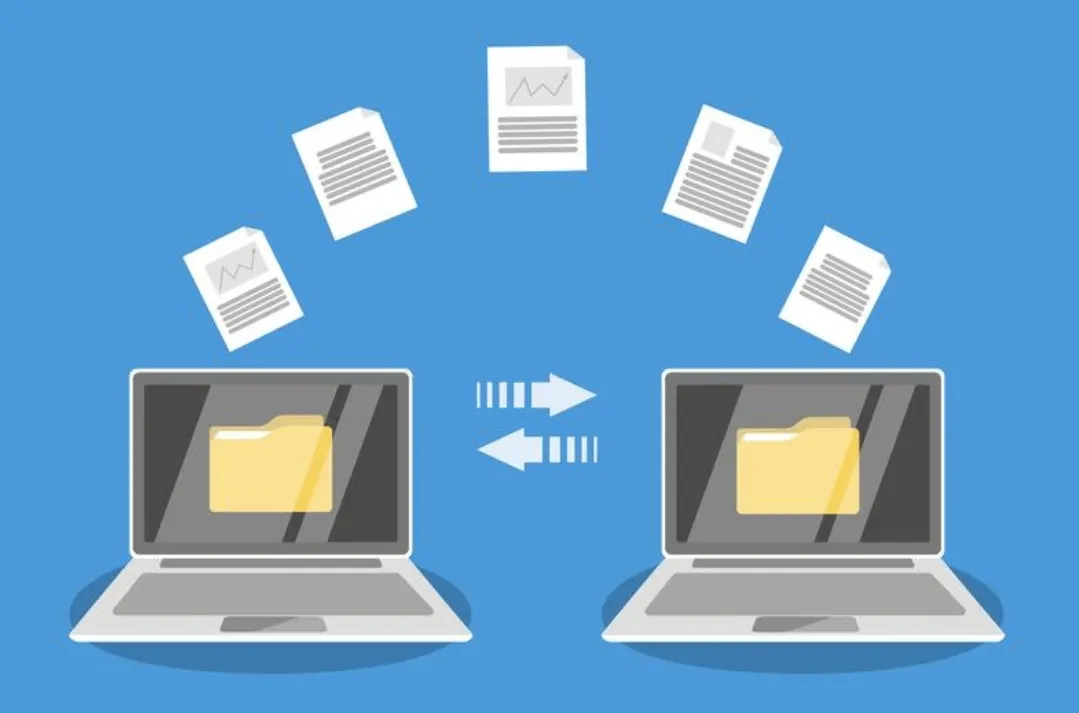
Trong kỷ nguyên số, việc kết nối hai máy tính không chỉ là một tiện ích mà còn là nhu cầu thiết yếu để tối ưu hóa công việc và giải trí. Dù bạn muốn chuyển dữ liệu nhanh chóng, chia sẻ tài nguyên như máy in, hay đơn giản là tận hưởng trải nghiệm chơi game mượt mà hơn với bạn bè, việc hiểu rõ các dòng điện được định nghĩa là và phương pháp kết nối máy tính là vô cùng quan trọng. Bài viết này sẽ cung cấp cho bạn cái nhìn toàn diện và hướng dẫn chi tiết về các cách kết nối 2 máy tính với nhau qua nhiều phương thức khác nhau, giúp bạn dễ dàng lựa chọn giải pháp phù hợp nhất với nhu cầu của mình.
Tại Sao Cần Kết Nối Hai Máy Tính? Lợi Ích Không Ngờ!
Kết nối hai máy tính mang lại nhiều lợi ích thiết thực trong cả công việc và đời sống hàng ngày:
- Tối ưu hóa công việc và học tập: Việc chia sẻ file, tài liệu giữa hai thiết bị trở nên nhanh chóng và tiện lợi hơn bao giờ hết, giúp tăng hiệu suất làm việc nhóm hoặc học tập. Bạn có thể dễ dàng sao lưu dữ liệu quan trọng hoặc chuyển các tập tin lớn mà không cần đến USB hay dịch vụ đám mây.
- Tiết kiệm tài nguyên: Thay vì mỗi máy tính phải có một máy in riêng, bạn có thể thiết lập để hai máy dùng chung một máy in, giúp tiết kiệm chi phí và không gian. Điều này đặc biệt hữu ích cho các văn phòng nhỏ hoặc gia đình có nhiều người dùng.
- Phục hồi và chuyển đổi dữ liệu: Khi nâng cấp máy tính mới, việc kết nối hai thiết bị sẽ giúp bạn chuyển toàn bộ dữ liệu từ máy cũ sang máy mới một cách an toàn và hiệu quả, đảm bảo không bỏ lỡ bất kỳ thông tin quan trọng nào.
- Giải trí và trải nghiệm đa phương tiện: Đối với game thủ, việc kết nối máy tính qua mạng LAN giúp thiết lập các trận đấu multiplayer trực tiếp, mang lại trải nghiệm mượt mà và ít độ trễ hơn so với chơi qua internet.
Các Phương Pháp Kết Nối Hai Máy Tính Phổ Biến Nhất
Có nhiều cách để kết nối hai máy tính, mỗi cách có ưu điểm riêng và phù hợp với các tình huống khác nhau.
Kết Nối Qua Mạng LAN (Ethernet): Nhanh Chóng và Ổn Định
Mạng LAN là một trong những phương pháp kết nối truyền thống và đáng tin cậy nhất. Sử dụng cáp Ethernet, bạn có thể kết nối hai máy tính trực tiếp với nhau hoặc thông qua một router/switch. Phương pháp này nổi bật với tốc độ truyền tải dữ liệu cao, độ trễ thấp và khả năng hoạt động ổn định, rất lý tưởng để chia sẻ các file dung lượng lớn hoặc chơi game đòi hỏi sự phản hồi nhanh.
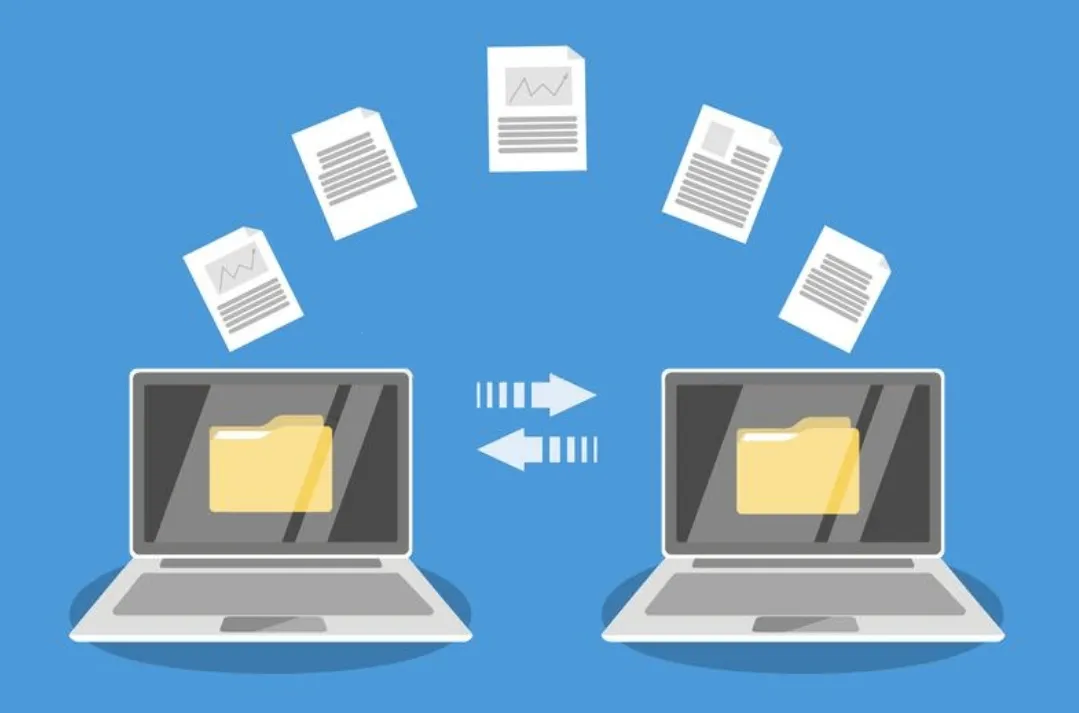 Cáp Ethernet kết nối hai máy tính trực tiếp qua cổng LAN
Kết Nối Qua Cáp USB: Đơn Giản Cho Khoảng Cách Gần
Một số máy tính có thể hỗ trợ kết nối trực tiếp qua cổng USB. Bạn có thể sử dụng các loại cáp chuyên dụng như cáp USB-USB (Data Link Cable) hoặc cáp USB-Ethernet để thiết lập kết nối giữa hai thiết bị. Phương pháp này đặc biệt hữu ích khi bạn cần chuyển dữ liệu nhanh giữa hai máy tính đặt gần nhau mà không muốn phức tạp với cài đặt mạng.
Kết Nối Không Dây Qua Bluetooth: Tiện Lợi và Linh Hoạt
Nếu cả hai máy tính đều được trang bị tính năng Bluetooth, bạn có thể dễ dàng kết nối chúng với nhau để chia sẻ tệp tin hoặc thậm chí tạo một mạng nhỏ. Bluetooth mang lại sự tiện lợi vượt trội nhờ khả năng kết nối không dây, loại bỏ rắc rối của dây cáp và cho phép di chuyển linh hoạt trong một phạm vi nhất định.
Kết Nối Không Dây Qua Wi-Fi: Tối Ưu Mạng Nội Bộ
Với sự phổ biến của Wi-Fi, việc kết nối hai máy tính qua mạng không dây trở nên dễ dàng hơn bao giờ hết. Bạn có thể kết nối cả hai máy tính vào cùng một mạng Wi-Fi hiện có hoặc tạo một điểm phát sóng di động (Mobile Hotspot) từ một máy để máy còn lại kết nối vào. Phương pháp này rất linh hoạt, giúp bạn chia sẻ tài nguyên mà không cần đến dây cáp rườm rà.
Kết Nối Qua Router hoặc Switch: Giải Pháp Cho Nhiều Máy
Đối với những người dùng có nhu cầu kết nối nhiều hơn hai máy tính hoặc muốn xây dựng một mạng LAN ổn định cho gia đình/văn phòng, việc sử dụng router hoặc switch là giải pháp tối ưu. Các thiết bị này không chỉ giúp kết nối các máy tính với nhau mà còn hỗ trợ chia sẻ kết nối Internet, máy in và nhiều tài nguyên mạng khác một cách hiệu quả.
Hướng Dẫn Chi Tiết Các Bước Kết Nối 2 Máy Tính
Bây giờ chúng ta sẽ đi sâu vào từng phương pháp với hướng dẫn từng bước cụ thể.
1. Kết Nối Qua Mạng LAN Trực Tiếp
Đây là cách kết nối phổ biến và hiệu quả nhất để truyền dữ liệu giữa hai máy tính. Bạn cần chuẩn bị một cáp Ethernet và đảm bảo cả hai máy đều có cổng LAN.
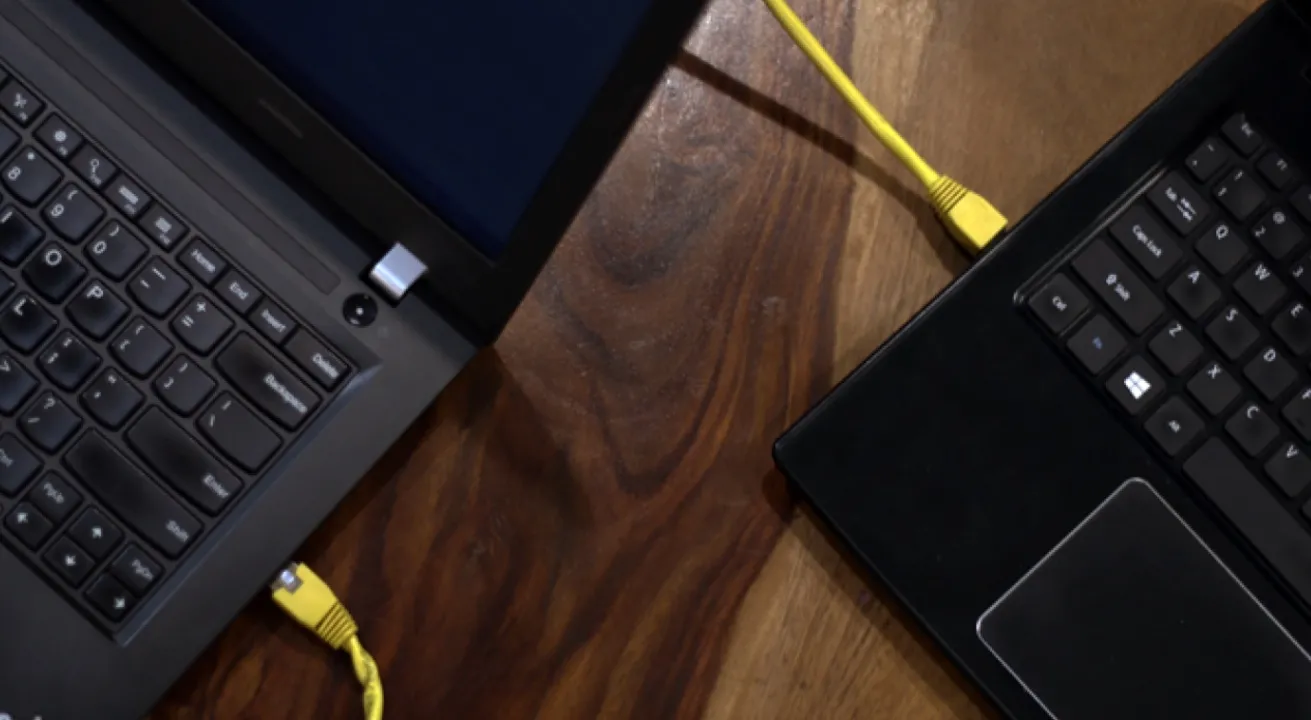 Dây cáp Ethernet sẵn sàng để kết nối hai máy tính
Bước 1: Cắm Cáp Ethernet
Đầu tiên, hãy cắm một đầu cáp Ethernet vào cổng LAN của máy tính thứ nhất và đầu còn lại vào cổng LAN của máy tính thứ hai.
Bước 2: Cấu Hình Địa Chỉ IP Tĩnh
Để hai máy tính có thể “nhận diện” và giao tiếp với nhau, bạn cần thiết lập địa chỉ IP tĩnh cho mỗi máy.
- Mở Cài Đặt Mạng: Trên máy tính, mở Control Panel, chọn Network and Internet, sau đó chọn Network and Sharing Center.
 Mở Control Panel trên Windows để truy cập cài đặt mạngTrong cửa sổ Control Panel, bạn dễ dàng tìm thấy và chọn mục Network and Internet. [Phản xạ ánh sáng là gì](https://giaphatdanang.com/phan-xa-anh-sang-la-gi/) là một khái niệm quan trọng trong vật lý, tương tự như việc tìm đường đi trong cài đặt mạng.
 Chọn Network and Internet để vào phần quản lý kết nốiTiếp theo, hãy click vào Network and Sharing Center để quản lý các kết nối mạng hiện có và thiết lập chia sẻ.
 Vào Network and Sharing Center để xem trạng thái mạng và chia sẻTại đây, bạn sẽ thấy tùy chọn ***Change adapter settings*** ở phía bên trái.
- Truy Cập Thuộc Tính Mạng: Trong cửa sổ Network Connections, tìm kết nối Ethernet bạn đang sử dụng, nhấp chuột phải và chọn Properties.
 Click chuột phải vào biểu tượng mạng để chọn PropertiesSau khi click chuột phải vào tên mạng, cửa sổ Properties sẽ hiện ra, cho phép bạn tinh chỉnh các thiết lập.
 Cửa sổ Properties của kết nối mạngNgoài ra, bạn cũng có thể nhấp chuột phải vào biểu tượng mạng ở góc dưới cùng bên phải màn hình, chọn *Open Network & Internet settings*, rồi chọn *Change adapter options* để đến cửa sổ Network Connections, sau đó thực hiện các bước tương tự.
 Bấm chuột phải vào biểu tượng mạng trên thanh tác vụ để mở Properties
 - Thiết Lập IP Tĩnh: Trong cửa sổ Properties, click đúp vào Internet Protocol Version 4 (TCP/IPv4).
 Cửa sổ Internet Protocol Version 4 (TCP/IPv4) PropertiesChọn tùy chọn “Use the following IP address” và nhập địa chỉ IP cho từng máy. Ví dụ:
* **Máy tính 1:** Địa chỉ IP: `192.168.1.1`, Subnet mask: `255.255.255.0`
* **Máy tính 2:** Địa chỉ IP: `192.168.1.2`, Subnet mask: `255.255.255.0`
 Cấu hình IP tĩnh cho máy tính thứ nhấtCấu hình IP tĩnh cho máy tính thứ haiSau đó, nhấn OK để lưu thay đổi.
 Mở Control Panel trên Windows để truy cập cài đặt mạngTrong cửa sổ Control Panel, bạn dễ dàng tìm thấy và chọn mục Network and Internet. [Phản xạ ánh sáng là gì](https://giaphatdanang.com/phan-xa-anh-sang-la-gi/) là một khái niệm quan trọng trong vật lý, tương tự như việc tìm đường đi trong cài đặt mạng.
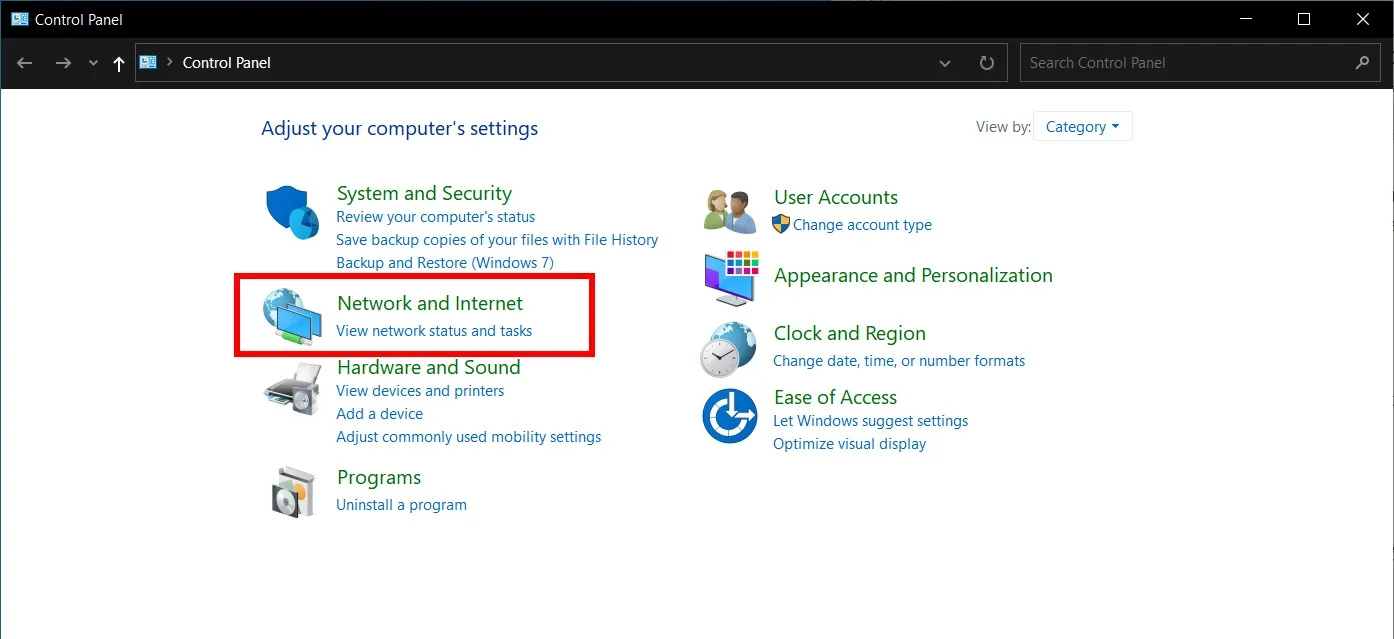 Chọn Network and Internet để vào phần quản lý kết nốiTiếp theo, hãy click vào Network and Sharing Center để quản lý các kết nối mạng hiện có và thiết lập chia sẻ.
 Vào Network and Sharing Center để xem trạng thái mạng và chia sẻTại đây, bạn sẽ thấy tùy chọn ***Change adapter settings*** ở phía bên trái.
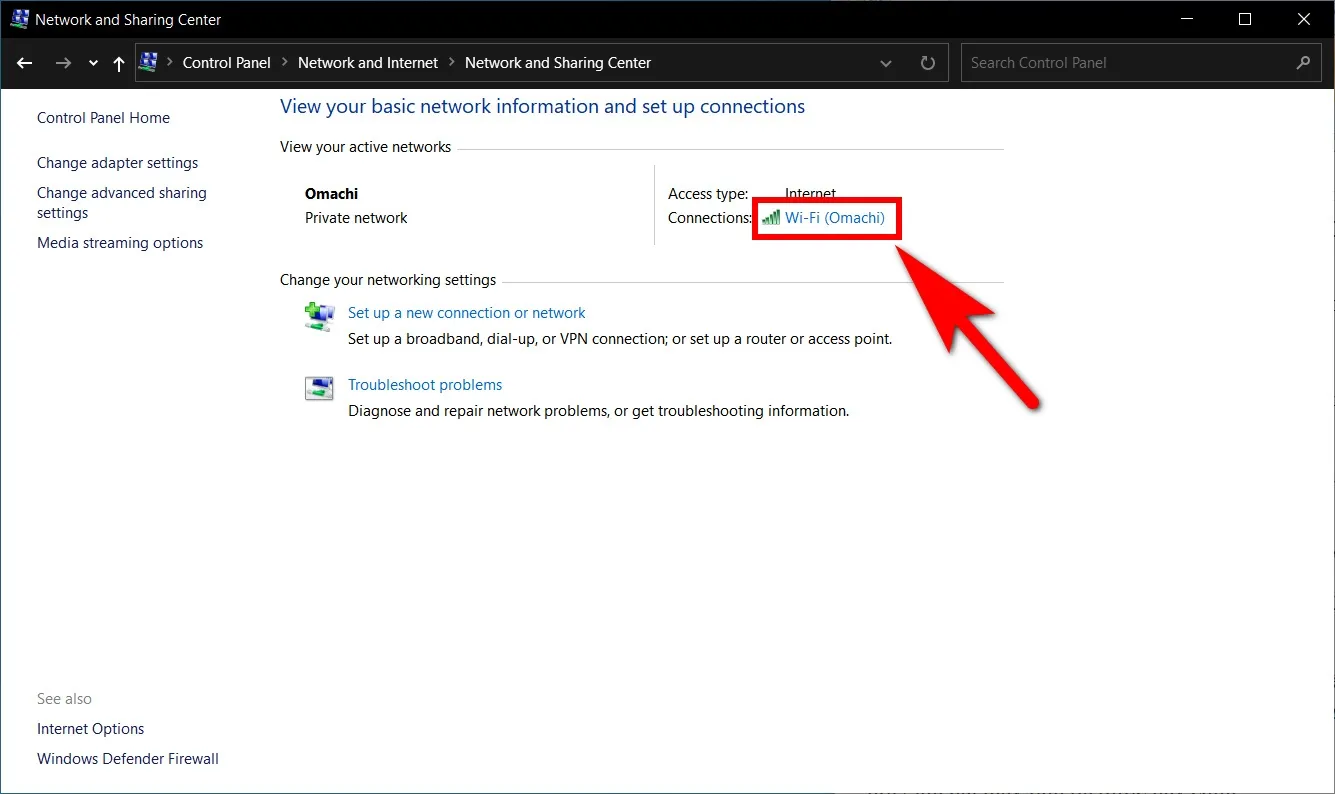 Click chuột phải vào biểu tượng mạng để chọn PropertiesSau khi click chuột phải vào tên mạng, cửa sổ Properties sẽ hiện ra, cho phép bạn tinh chỉnh các thiết lập.
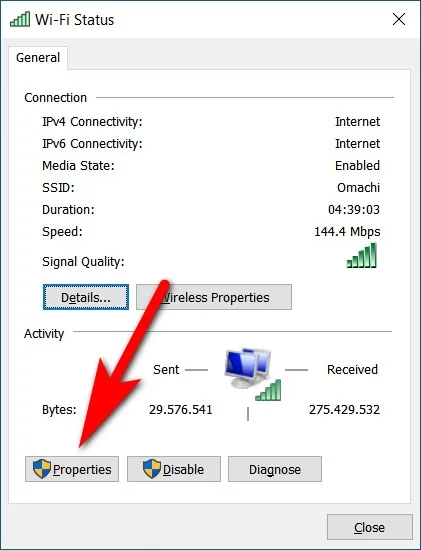 Cửa sổ Properties của kết nối mạngNgoài ra, bạn cũng có thể nhấp chuột phải vào biểu tượng mạng ở góc dưới cùng bên phải màn hình, chọn *Open Network & Internet settings*, rồi chọn *Change adapter options* để đến cửa sổ Network Connections, sau đó thực hiện các bước tương tự.
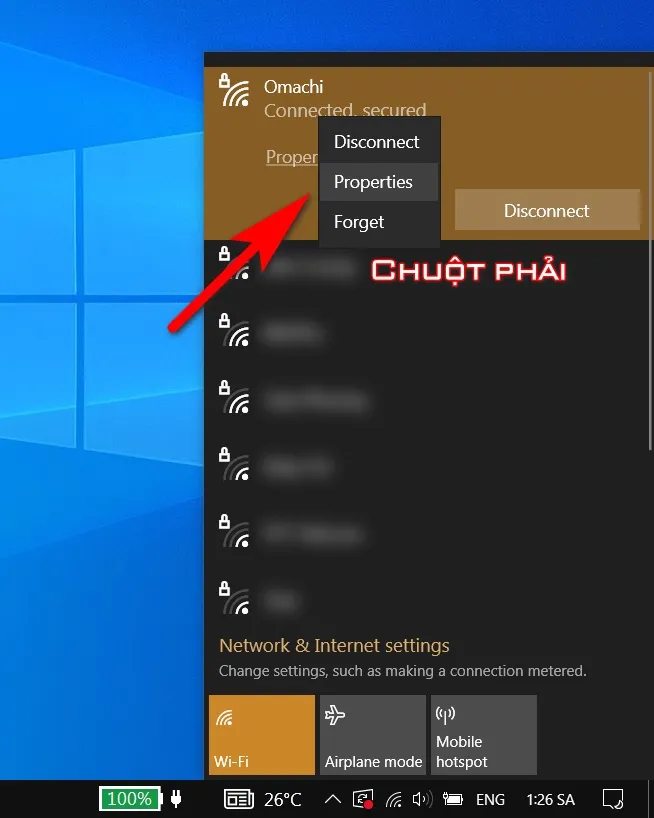 Bấm chuột phải vào biểu tượng mạng trên thanh tác vụ để mở Properties
 Cửa sổ Internet Protocol Version 4 (TCP/IPv4) PropertiesChọn tùy chọn “Use the following IP address” và nhập địa chỉ IP cho từng máy. Ví dụ:
 Cấu hình IP tĩnh cho máy tính thứ nhất
 Cấu hình IP tĩnh cho máy tính thứ haiSau đó, nhấn OK để lưu thay đổi.
Bước 3: Kiểm Tra Kết Nối
Để đảm bảo hai máy đã kết nối thành công, bạn có thể sử dụng lệnh Ping.
- Mở Command Prompt (tìm
cmdtrong Start Menu). - Trên máy tính 1, gõ
ping 192.168.1.2và nhấn Enter. - Trên máy tính 2, gõ
ping 192.168.1.1và nhấn Enter.
Nếu nhận được phản hồi “Reply from…” nghĩa là kết nối đã thành công.
Bước 4: Tùy Chỉnh Cài Đặt Chia Sẻ Nâng Cao
Để chia sẻ file và máy in, bạn cần điều chỉnh cài đặt chia sẻ.
- Quay lại Network and Sharing Center, chọn Change advanced sharing settings.Mở cửa sổ Change advanced sharing settings
- Trong mục Private:
- Tick chọn Turn on network discovery.
- Tick chọn Turn on file and printer sharing.Thiết lập cài đặt chia sẻ nâng cao cho mạng riêng tư
- Trong mục All network:
- Tick chọn Turn on sharing… (Public folder sharing).
- Tick chọn Turn off password protected sharing (để không yêu cầu mật khẩu khi truy cập).
 Cấu hình chia sẻ cho tất cả các mạngNhấn *Save changes* để hoàn tất.
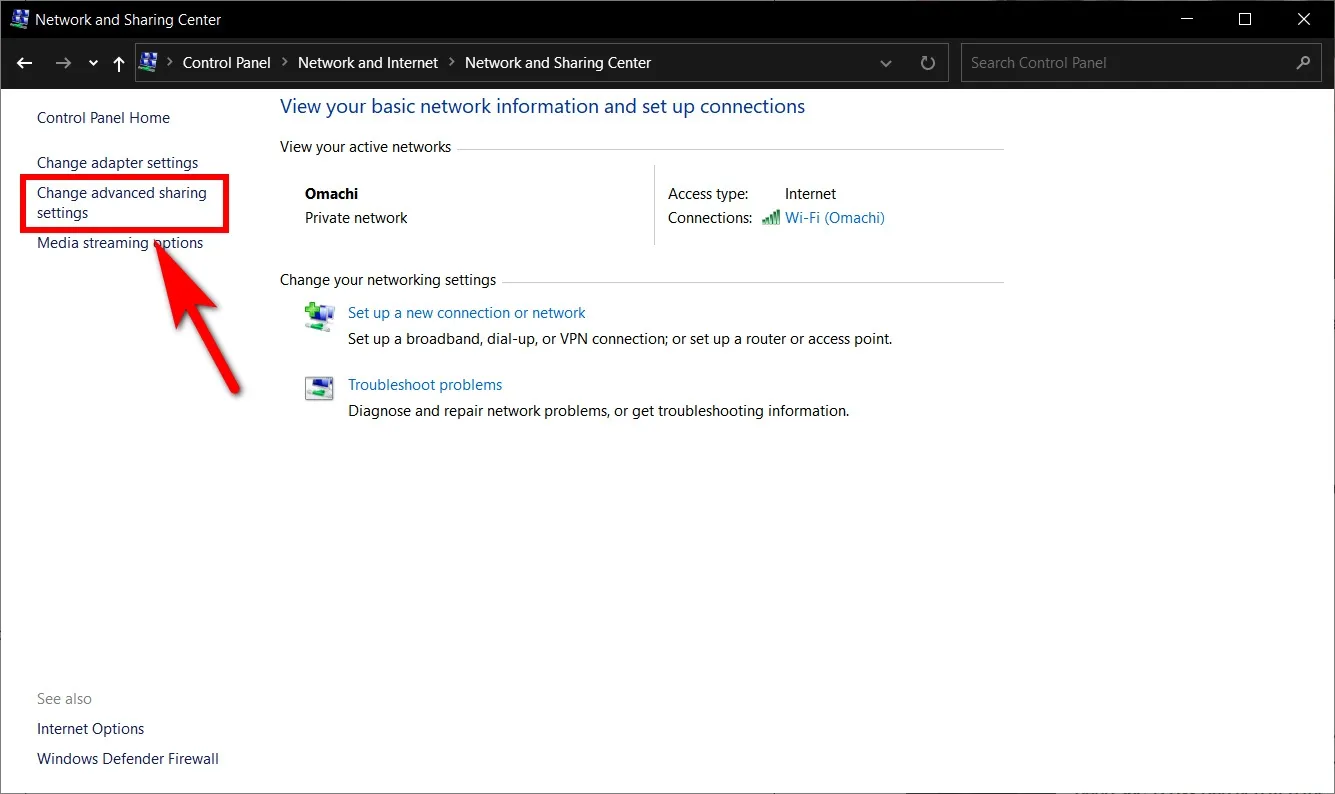 Mở cửa sổ Change advanced sharing settings
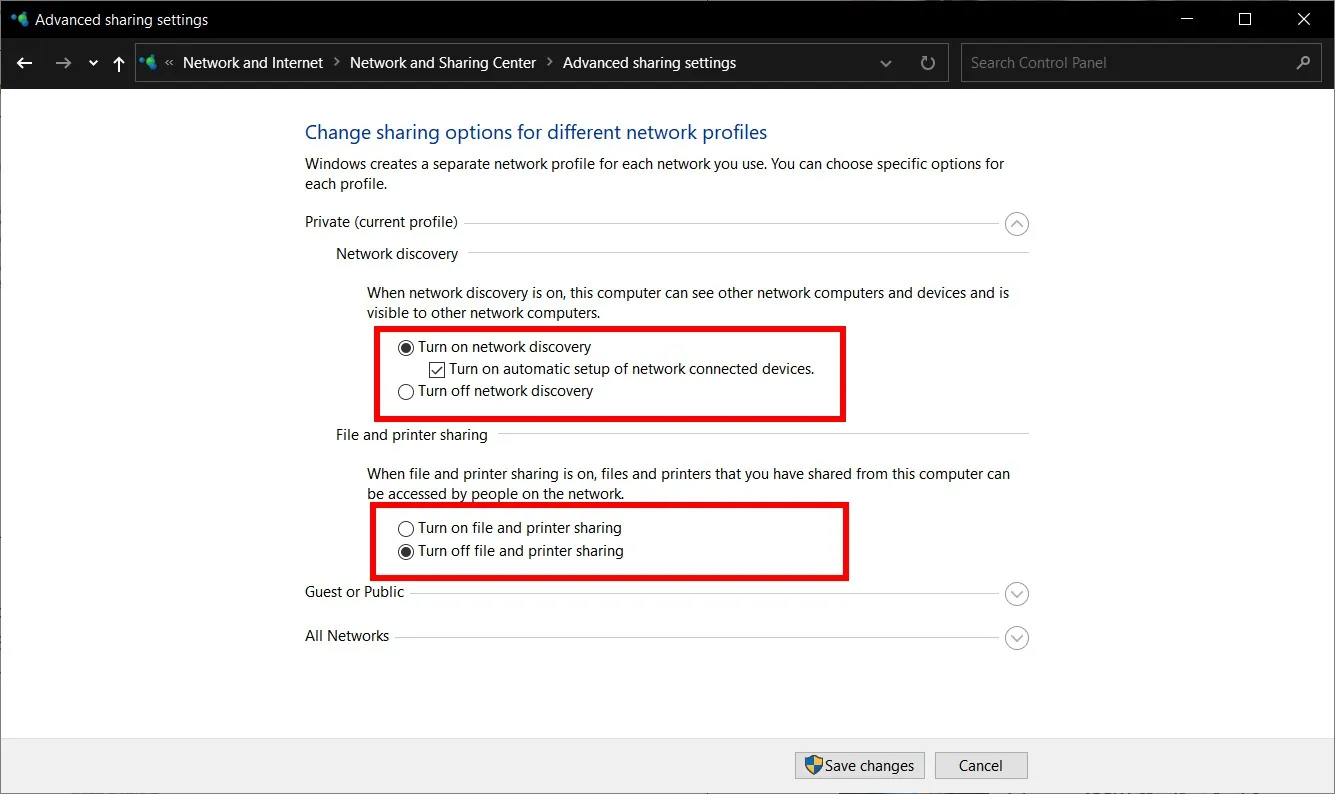 Thiết lập cài đặt chia sẻ nâng cao cho mạng riêng tư
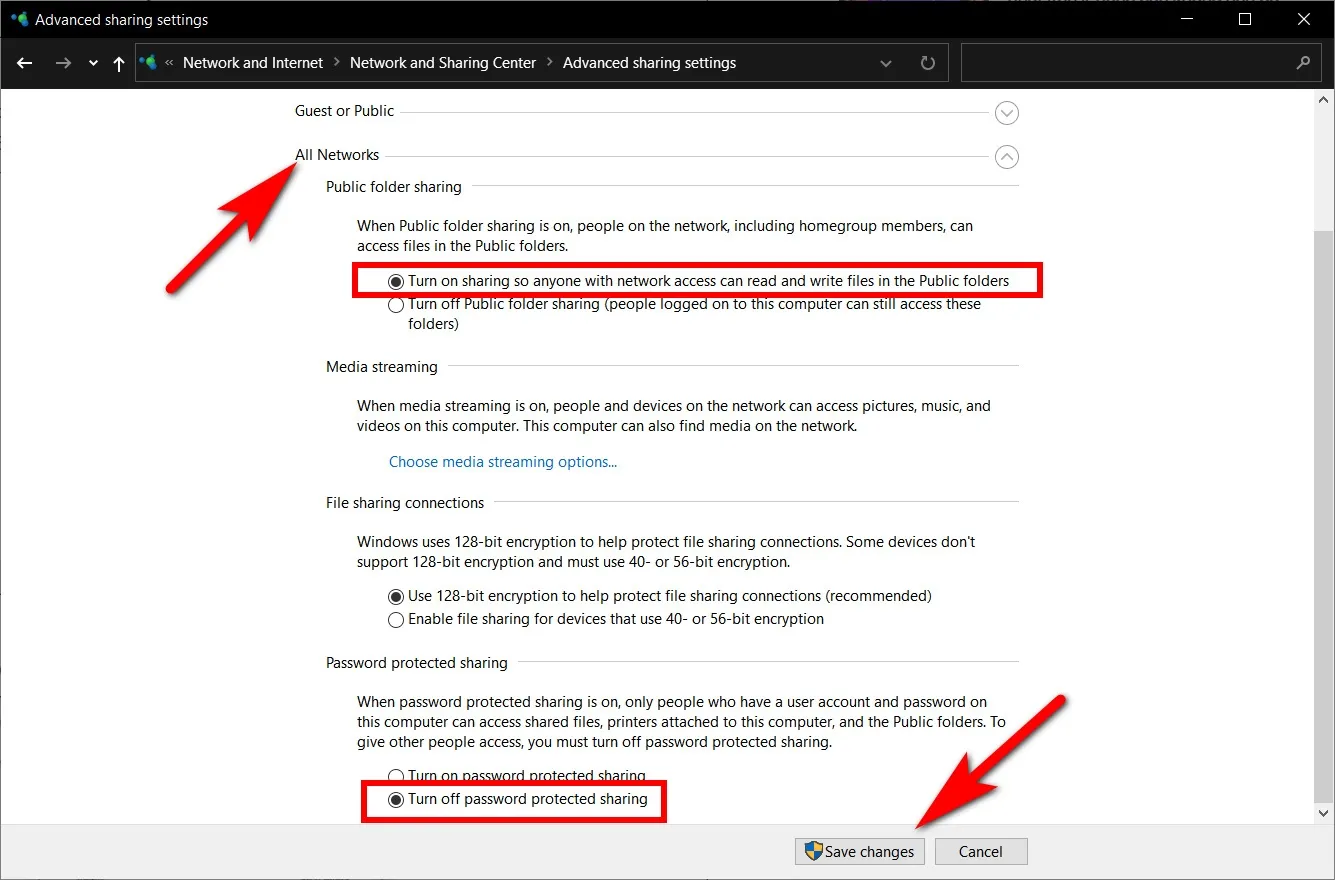 Cấu hình chia sẻ cho tất cả các mạngNhấn *Save changes* để hoàn tất.
2. Kết Nối Qua Cáp USB
Kết nối qua cáp USB là một lựa chọn tuyệt vời cho việc chuyển file nhanh chóng giữa hai máy tính ở gần nhau.
Sử Dụng Cáp USB-USB (Data Link Cable)
- Bước 1: Kết nối cáp USB-USB vào cổng USB của cả hai máy tính. Đảm bảo sử dụng loại cáp chuyên dụng cho việc truyền dữ liệu.
 Sử dụng cáp USB-USB để kết nối trực tiếp hai máy tính
 - Bước 2: Một số hệ điều hành sẽ tự động nhận diện và cung cấp giao diện chia sẻ file. Nếu không, bạn có thể vào Network and Sharing Center để chia sẻ kết nối mạng qua cổng USB (nếu cáp hỗ trợ).
- Bước 3: Trong một số trường hợp, bạn có thể cần cài đặt driver hoặc phần mềm đi kèm với cáp USB để kích hoạt chức năng chia sẻ dữ liệu.
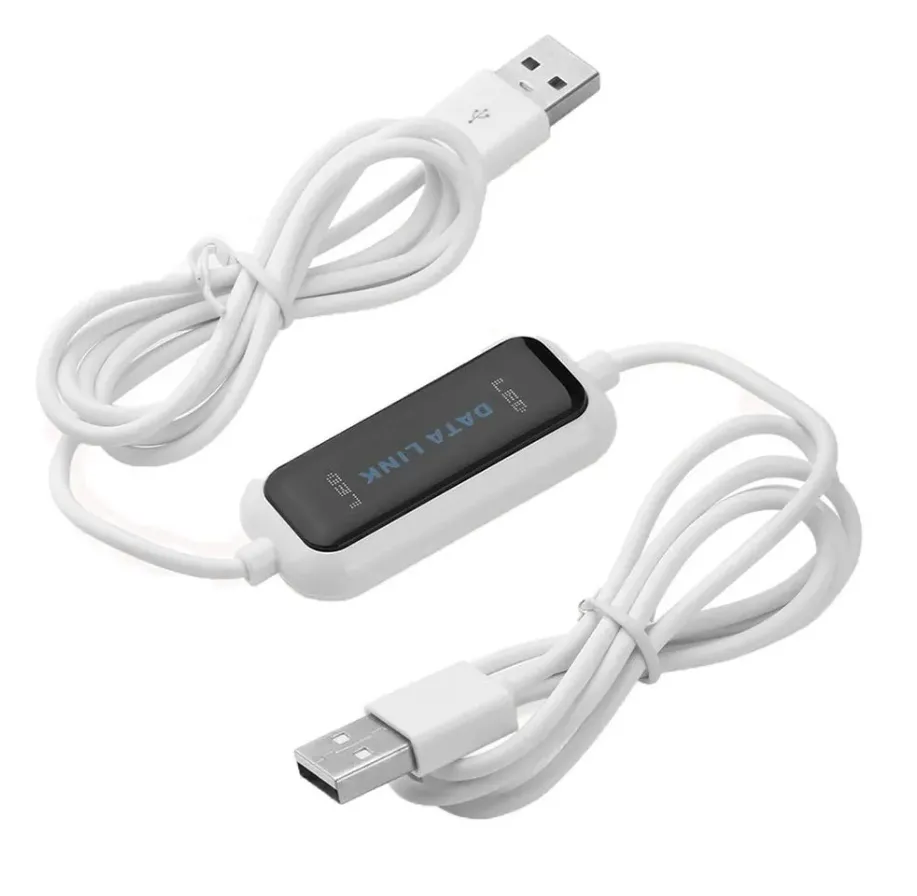 Sử dụng cáp USB-USB để kết nối trực tiếp hai máy tính
Sử Dụng Cáp USB-Ethernet
Phương pháp này tương tự như kết nối LAN nhưng sử dụng bộ chuyển đổi USB sang Ethernet.
- Bước 1: Cắm bộ chuyển đổi USB-Ethernet vào cổng USB của một máy tính, sau đó dùng cáp Ethernet để kết nối từ bộ chuyển đổi này đến cổng LAN của máy tính còn lại.
 Kết nối máy tính bằng cáp USB-Ethernet
 - Bước 2: Cài đặt driver cho bộ chuyển đổi USB-Ethernet nếu hệ điều hành yêu cầu.
- Bước 3: Thực hiện cấu hình IP tĩnh và cài đặt chia sẻ mạng tương tự như hướng dẫn kết nối LAN trực tiếp ở trên để có thể chia sẻ tệp tin và kết nối Internet.
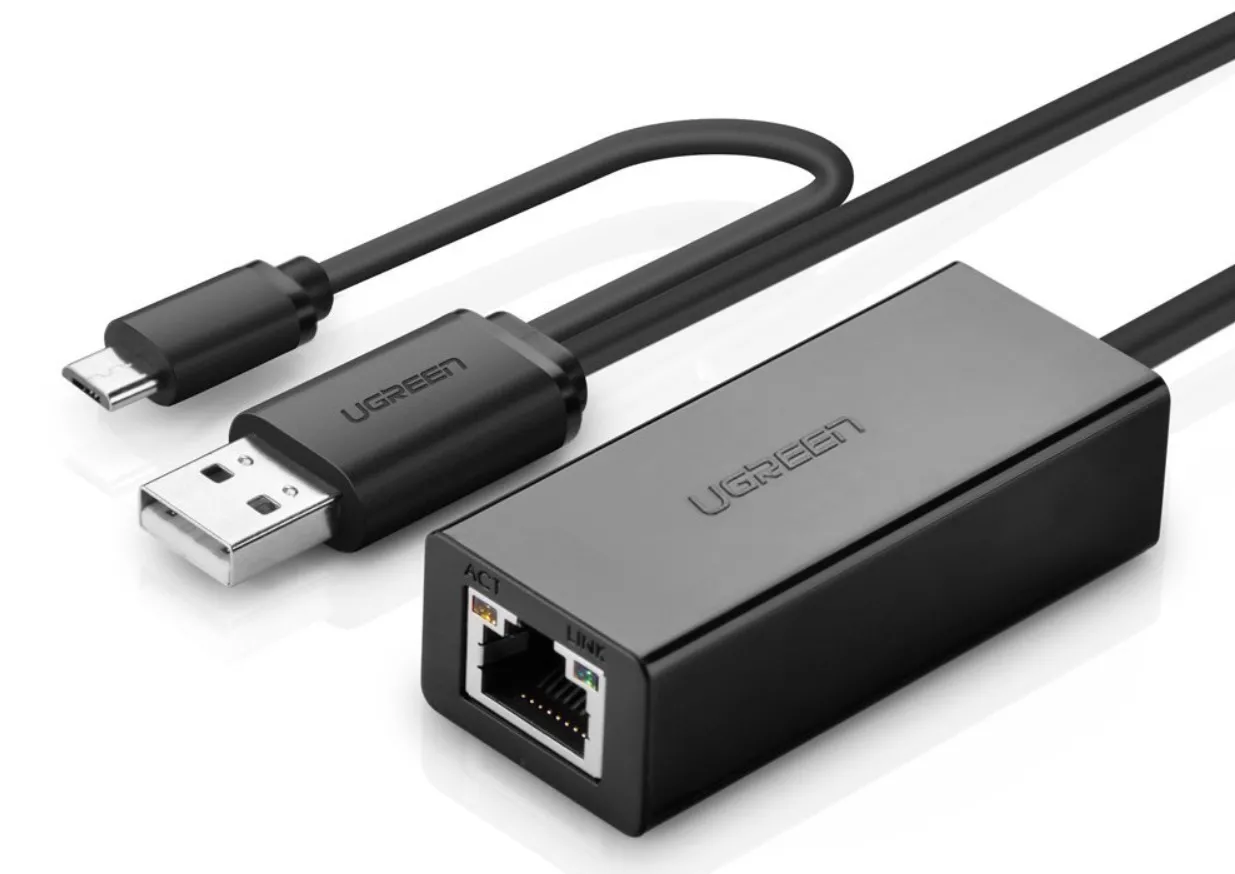 Kết nối máy tính bằng cáp USB-Ethernet
3. Kết Nối Qua Bluetooth
Kết nối Bluetooth tiện lợi cho việc chia sẻ các file nhỏ hoặc kết nối thiết bị trong phạm vi gần.
- Bước 1: Bật Bluetooth trên cả hai máy tính. Trên Windows, bạn vào Settings (Cài đặt) > Devices (Thiết bị) > Bluetooth & other devices. Đảm bảo Bluetooth được bật và máy tính của bạn ở chế độ có thể phát hiện.
- Bước 2: Trên một máy tính, tìm kiếm thiết bị Bluetooth của máy tính còn lại và tiến hành ghép nối. Hệ thống có thể yêu cầu bạn nhập mã PIN để xác nhận kết nối. Hãy đảm bảo mã PIN hiển thị trên cả hai máy trùng khớp.
- Bước 3: Sau khi ghép nối thành công, bạn có thể chia sẻ dữ liệu bằng cách nhấp chuột phải vào file muốn gửi, chọn Send to > Bluetooth device.
 Giao diện chia sẻ file qua Bluetooth trên WindowsBạn sẽ được yêu cầu chọn file muốn chia sẻ hoặc nhận để hoàn tất quá trình.
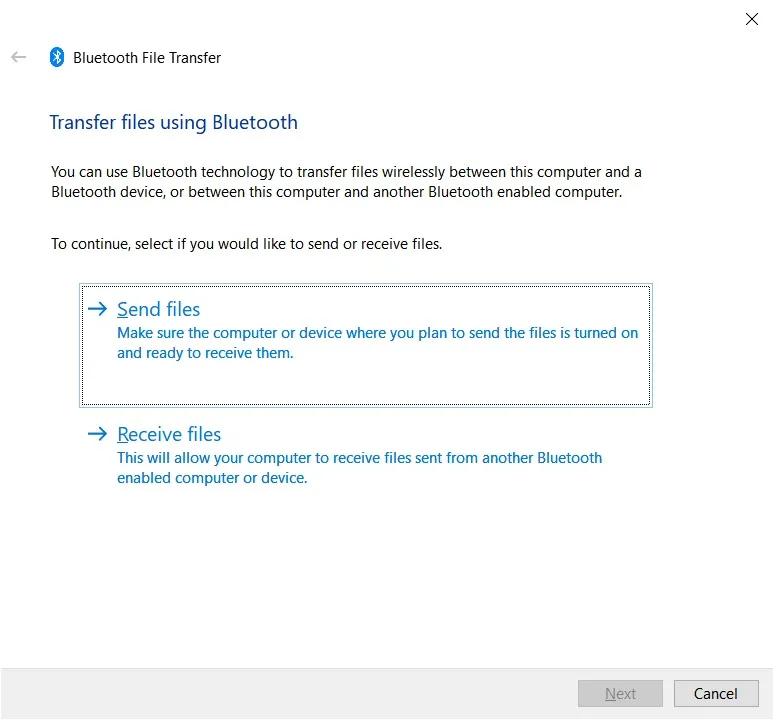 Giao diện chia sẻ file qua Bluetooth trên WindowsBạn sẽ được yêu cầu chọn file muốn chia sẻ hoặc nhận để hoàn tất quá trình.
4. Kết Nối Qua Wi-Fi (Mobile Hotspot)
Phương pháp này biến một máy tính thành điểm phát Wi-Fi để máy tính kia có thể kết nối. Đây là cách hiệu quả để tạo mạng tạm thời mà không cần router.
- Bước 1: Trên máy tính đầu tiên, mở Settings (Cài đặt) > Network & Internet, sau đó chọn Mobile hotspot. Bật tính năng này.
 Bật tính năng Mobile Hotspot trên Windows
 - Bước 2: Chọn Edit để tùy chỉnh tên mạng (SSID) và mật khẩu cho điểm phát sóng di động của bạn.
 Bật tính năng Mobile Hotspot trên Windows
Bài viết liên quan