
Trong kỷ nguyên số, dữ liệu chính là “mỏ vàng” giúp các tổ chức đưa ra quyết định sáng suốt. Từ những con số thô ban đầu, dữ liệu được biến đổi thành những báo cáo và biểu đồ đầy ý nghĩa, hé lộ bức tranh toàn cảnh về hoạt động kinh doanh. Tuy nhiên, để những thông tin này thực sự giá trị và chính xác, chất lượng của dữ liệu đầu vào là yếu tố then chốt. Đây chính là lúc lọc dữ liệu phát huy vai trò không thể thiếu, trở thành chìa khóa giúp doanh nghiệp tìm thấy thông tin phù hợp và loại bỏ nhiễu loạn.
Bài viết này sẽ đi sâu giải thích khái niệm lọc dữ liệu là gì và cung cấp những ví dụ cụ thể về cách thực hiện việc này trong Power BI – một công cụ phân tích dữ liệu hàng đầu hiện nay.
Lọc Dữ Liệu Là Gì? Khái Niệm Cơ Bản
Để hiểu rõ lọc dữ liệu là gì, bạn có thể hình dung đây là quá trình tinh chỉnh và lựa chọn một phần dữ liệu cụ thể dựa trên các điều kiện hoặc tiêu chí nhất định. Mục đích chính của việc này là giảm bớt lượng dữ liệu khổng lồ, tập trung vào những thông tin thực sự quan trọng và có liên quan đến mục tiêu phân tích. Nhờ đó, người dùng có thể dễ dàng hiểu và khai thác thông tin một cách hiệu quả hơn, tránh bị lạc lối trong biển dữ liệu mênh mông.
Các công cụ lọc dữ liệu được tích hợp rộng rãi trong nhiều ứng dụng và nền tảng phân tích, từ các bảng tính quen thuộc như Excel, các ngôn ngữ lập trình như Python (với thư viện Pandas), SQL, cho đến các công cụ Business Intelligence (BI) mạnh mẽ như Power BI. Trong phần tiếp theo, chúng ta sẽ cùng khám phá chi tiết các tính năng lọc dữ liệu độc đáo mà Power BI mang lại.
Khám Phá Các Tính Năng Lọc Dữ Liệu Trong Power BI Cùng Ví Dụ Minh Họa
Power BI cung cấp một loạt các tính năng lọc dữ liệu linh hoạt, giúp người dùng dễ dàng tùy chỉnh và khai thác thông tin từ các báo cáo và biểu đồ. Dưới đây là những tính năng nổi bật:
 Ảnh minh họa lọc dữ liệu là gì và cách hoạt động trong Power BI
Lọc Dữ Liệu Với Slicer – Bộ Lọc Trực Quan Trên Báo Cáo
Khi tìm hiểu về cách lọc dữ liệu trong Power BI, Slicer là một trong những công cụ đầu tiên và được sử dụng phổ biến nhất. Đây là một bộ lọc đơn giản nhưng cực kỳ hiệu quả, cho phép doanh nghiệp áp dụng trực tiếp lên trang báo cáo. Slicer giúp người dùng dễ dàng lọc kết quả từ các biểu đồ (visuals) trên nền tảng báo cáo một cách trực quan.
Có ba loại Slicer chính mà bạn cần biết:
- Numeric (Số): Dùng để lọc các giá trị số, ví dụ như doanh thu, số lượng sản phẩm.
- Categorical (Danh mục): Dùng để lọc các danh mục, ví dụ như tên sản phẩm, khu vực, loại hình khách hàng.
- Date (Ngày): Dùng để lọc theo khoảng thời gian hoặc ngày cụ thể.
Lưu ý: Để chọn nhiều trường (field) cùng lúc, bạn có thể giữ phím Ctrl và nhấp chọn các trường bổ sung.
Lọc Dữ Liệu Với Filters Pane – Bảng Điều Khiển Lọc Mạnh Mẽ
Ngoài Slicer, Power BI còn cung cấp tính năng Filters Pane (Bảng lọc) để người dùng dễ dàng tùy chỉnh bộ lọc dữ liệu. Tính năng này giúp doanh nghiệp mở và điều chỉnh các bộ lọc một cách thuận tiện. Filters Pane chứa các bộ lọc đã được người thiết kế báo cáo thêm vào. Người sử dụng có thể tương tác với các bộ lọc này, lưu lại những thay đổi nhưng không thể tự tạo bộ lọc mới từ đây.
Filters Pane có 4 loại bộ lọc chính, mỗi loại có phạm vi áp dụng khác nhau:
- Report Filters (Lọc báo cáo): Áp dụng cho tất cả các trang trong toàn bộ báo cáo của doanh nghiệp.
- Page Filters (Lọc trang): Áp dụng cho tất cả các biểu đồ (visuals) trên một trang báo cáo cụ thể.
- Visual Filters (Lọc biểu đồ): Áp dụng cho duy nhất một biểu đồ trên một trang báo cáo. Bạn chỉ thấy các bộ lọc cho biểu đồ khi đã chọn nó trong khung báo cáo.
- Drillthrough Filters (Lọc chi tiết): Cho phép doanh nghiệp khám phá thêm thông tin chi tiết trong một biểu đồ duy nhất, thường dùng để đào sâu vào một điểm dữ liệu cụ thể.
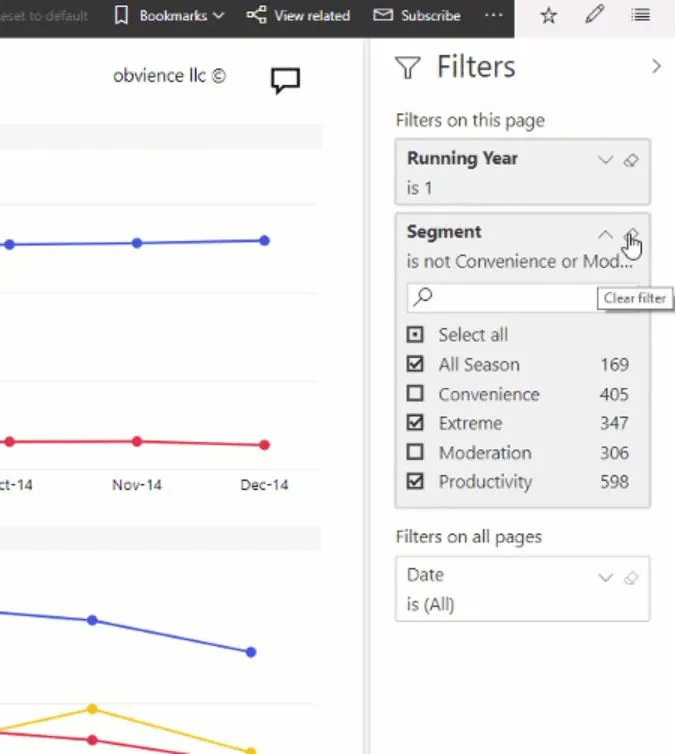 Màn hình Filters Pane trong Power BI hiển thị các cấp độ lọc khác nhau
Trong ví dụ dưới đây, người thiết kế báo cáo đã tạo 3 bộ lọc ở cấp trang: Segment, Year, Region. Lưu ý rằng bộ lọc Year đang được cài đặt để chỉ hiển thị dữ liệu đến năm 2014.
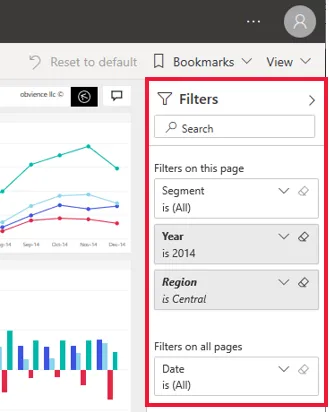 Ví dụ về Filters Pane với các bộ lọc Segment, Year, Region
Doanh nghiệp có thể linh hoạt trong việc quản lý dữ liệu trên báo cáo bằng cách tận dụng bộ lọc trên Bảng lọc hoặc chọn trực tiếp các thông tin trong báo cáo để thu hẹp phạm vi hiển thị theo các tiêu chí như ngày, phân loại, địa lý… Mọi thay đổi được thực hiện sẽ được lưu lại cùng với báo cáo, kể cả khi truy cập từ ứng dụng di động. Sau khi thoát khỏi báo cáo, các cài đặt bộ lọc sẽ được giữ nguyên. Để khôi phục lại trạng thái lọc mặc định ban đầu, hoặc để loại bỏ bất kỳ bộ lọc nào đã được áp dụng, người sử dụng có thể chọn tùy chọn ‘Reset to default’ từ thanh công cụ ở phía trên.
Xóa Filter – Đơn Giản Hóa Quá Trình Phân Tích
Trong quá trình phân tích, đôi khi bạn cần loại bỏ một bộ lọc để mở rộng phạm vi dữ liệu hoặc xem lại toàn bộ thông tin. Power BI giúp việc này trở nên vô cùng đơn giản.
Cách xóa một bộ lọc bằng biểu tượng cục tẩy trong Power BI
Ở chế độ lọc cơ bản hoặc nâng cao, bạn chỉ cần chọn biểu tượng cục tẩy (Eraser) bên cạnh bộ lọc để xóa. Khi bạn điều chỉnh bộ lọc, truy vấn tìm kiếm sẽ cập nhật để phản ánh các lựa chọn của bạn.
Các Chế Độ Lọc Nâng Cao – Khai Thác Dữ Liệu Chuyên Sâu
Khi đã nắm vững các bước lọc dữ liệu cơ bản trong Power BI, bạn có thể muốn khám phá các chế độ lọc nâng cao để xử lý những yêu cầu phức tạp hơn. Việc chọn textbox giúp doanh nghiệp áp dụng các bộ lọc trở nên đơn giản và hiệu quả. Tuy nhiên, đôi khi doanh nghiệp sẽ cần áp dụng một bộ lọc trên phạm vi động (dynamic range).
Ví dụ, tổ chức muốn lọc dữ liệu giữa hai ngày cụ thể, chẳng hạn từ ngày 14 tháng 03 năm 2019 đến ngày 14 tháng 03 năm 2020. Hoặc tạo bộ lọc trong một giá trị số nhất định, như giá trị doanh thu từ 20.000 USD đến 60.000 USD. Trong các tình huống này, doanh nghiệp sẽ cần chuyển sang chế độ nâng cao (Advanced Mode).
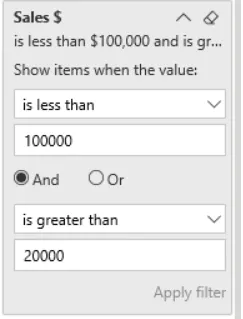 Ví dụ về lọc dữ liệu nâng cao trong Power BI với điều kiện số
Nếu giá trị mang tính liên tục (continuous), không rời rạc (not discrete) hoặc đại diện cho một chuỗi, tổ chức có thể chọn tên trường để kích hoạt chế độ lọc nâng cao. Sử dụng drop-down menu và text boxes để chỉ định phạm vi giá trị mà mình muốn xem.
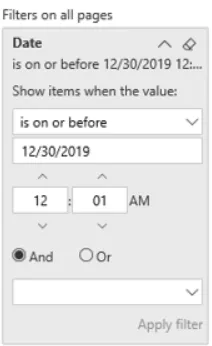 Lọc dữ liệu nâng cao theo ngày và thời gian trong Power BI
Nếu các giá trị trong trường biểu thị ngày hoặc thời gian, doanh nghiệp có thể chỉ định thời gian bắt đầu và thời gian kết thúc khi sử dụng các bộ lọc ngày và giờ để có được cái nhìn chính xác nhất về dữ liệu trong khoảng thời gian mong muốn.
Câu Hỏi Thường Gặp Về Lọc Dữ Liệu Trong Power BI
1. Lọc dữ liệu trong Power BI có khác gì so với Excel không?
Power BI cung cấp khả năng lọc dữ liệu mạnh mẽ và trực quan hơn, đặc biệt khi làm việc với các tập dữ liệu lớn và phức tạp. Excel chủ yếu tập trung vào bảng tính, trong khi Power BI được thiết kế để tạo ra các báo cáo và dashboard tương tác, cho phép lọc dữ liệu ở nhiều cấp độ (biểu đồ, trang, báo cáo) một cách linh hoạt.
2. Làm thế nào để lưu các cài đặt lọc của tôi?
Khi bạn thay đổi cài đặt lọc trong Power BI, các thay đổi đó sẽ tự động được lưu cùng với báo cáo. Lần tiếp theo bạn mở báo cáo (kể cả trên ứng dụng di động), các bộ lọc vẫn sẽ được áp dụng. Bạn cũng có thể sử dụng tùy chọn “Reset to default” để khôi phục cài đặt lọc ban đầu.
3. Có thể lọc dữ liệu dựa trên nhiều điều kiện cùng lúc không?
Có, bạn hoàn toàn có thể lọc dữ liệu dựa trên nhiều điều kiện cùng lúc. Power BI hỗ trợ kết hợp các điều kiện lọc thông qua các bộ lọc Slicer, Filters Pane và cả các chế độ lọc nâng cao, cho phép bạn thiết lập các quy tắc phức tạp như “lớn hơn X VÀ nhỏ hơn Y” hoặc “thuộc danh mục A HOẶC danh mục B”.
4. Khi nào nên dùng Slicer, khi nào nên dùng Filters Pane?
Slicer phù hợp khi bạn muốn cung cấp một giao diện lọc trực quan, dễ tương tác cho người dùng cuối trực tiếp trên báo cáo. Filters Pane hữu ích hơn cho việc quản lý các bộ lọc đã được định nghĩa trước bởi người thiết kế báo cáo hoặc khi bạn cần áp dụng các bộ lọc phức tạp, không cần hiển thị trực tiếp trên bề mặt báo cáo.
Kết Luận
Hy vọng rằng bài viết này đã mang đến cho bạn những kiến thức cơ bản về lọc dữ liệu là gì và cách khai thác hiệu quả các tính năng lọc trong Power BI. Khả năng lọc dữ liệu thành công không chỉ giúp doanh nghiệp phân tích và nhận được những thông tin chính xác mà còn là nền tảng vững chắc để đưa ra các quyết định kinh doanh đúng đắn và kịp thời.
Để tối ưu hóa quy trình phân tích dữ liệu và ứng dụng Power BI một cách chuyên nghiệp trong doanh nghiệp của bạn, hãy liên hệ ngay với OES – Công ty Cổ phần Dịch vụ Đào tạo Trực tuyến hàng đầu Việt Nam. Chúng tôi luôn sẵn lòng tư vấn và hỗ trợ bạn tận dụng tối đa sức mạnh của Power BI, cũng như các giải pháp đào tạo trực tuyến khác để nâng cao năng lực đội ngũ.
Bài viết liên quan