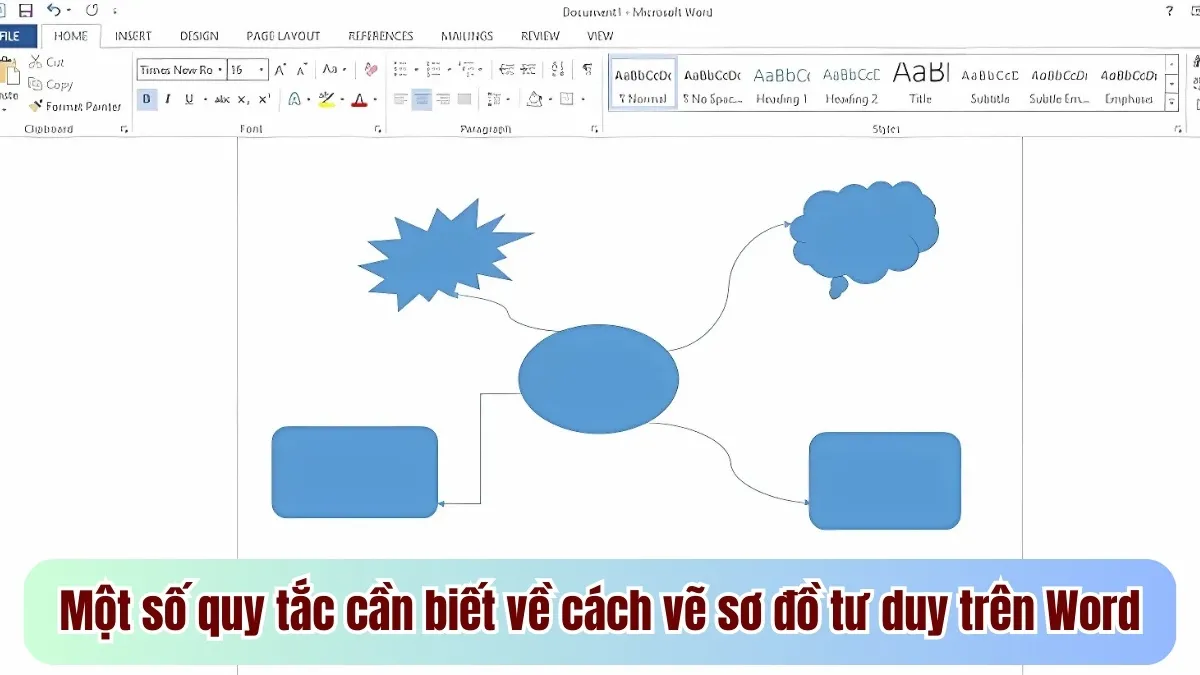
Sơ đồ tư duy là một công cụ trực quan mạnh mẽ, giúp bạn sắp xếp ý tưởng, ghi nhớ thông tin và lập kế hoạch một cách hiệu quả. Không cần đến các phần mềm chuyên dụng, bạn hoàn toàn có thể tự tay tạo ra những sơ đồ tư duy sinh động và chuyên nghiệp ngay trên Microsoft Word. Bài viết này sẽ hướng dẫn bạn từng bước cách vẽ sơ đồ tư duy trên Word, từ những thao tác cơ bản đến cách trang trí để sơ đồ của bạn thật sự nổi bật.
I. Những Quy Tắc Cần Nắm Vững Khi Vẽ Sơ Đồ Tư Duy Trên Word
Để việc tạo sơ đồ tư duy bằng Word đạt hiệu quả cao nhất, hãy cùng điểm qua một số nguyên tắc cơ bản:
- Xác định mục tiêu rõ ràng: Trước khi bắt đầu, hãy định hình mục đích chính của sơ đồ. Bạn muốn truyền tải điều gì? Đối tượng là ai? Điều này giúp bạn tập trung vào những thông tin cốt lõi.
- Chọn chủ đề trung tâm: Đặt ý tưởng chính, từ khóa chủ đạo vào trung tâm sơ đồ. Đây là điểm xuất phát cho mọi nhánh ý tưởng con sau này.
- Sử dụng hình ảnh và biểu đồ: Các yếu tố trực quan không chỉ làm cho sơ đồ sinh động hơn mà còn giúp tổ chức thông tin mạch lạc, dễ hiểu, thu hút người xem.
- Linh hoạt với màu sắc và phông chữ: Sử dụng màu sắc khác nhau cho các nhánh hoặc nhóm ý tưởng để tạo điểm nhấn. Phông chữ rõ ràng, dễ đọc cũng góp phần giúp sơ đồ trở nên chuyên nghiệp hơn mà không gây rối mắt.
- Phân chia ý tưởng hợp lý: Chia các ý chính thành các mục con, sau đó tiếp tục phân nhánh nhỏ hơn. Sử dụng các ký hiệu hoặc biểu tượng để minh họa mối liên hệ giữa chúng.
- Đảm bảo tính logic và dễ hiểu: Sau khi hoàn thành, hãy xem xét và điều chỉnh sơ đồ để đảm bảo mọi ý tưởng được liên kết chặt chẽ và dễ dàng nắm bắt.
- Giữ sự đơn giản: Tránh nhồi nhét quá nhiều thông tin không cần thiết. Một sơ đồ tư duy tốt là một sơ đồ cô đọng và trực quan.
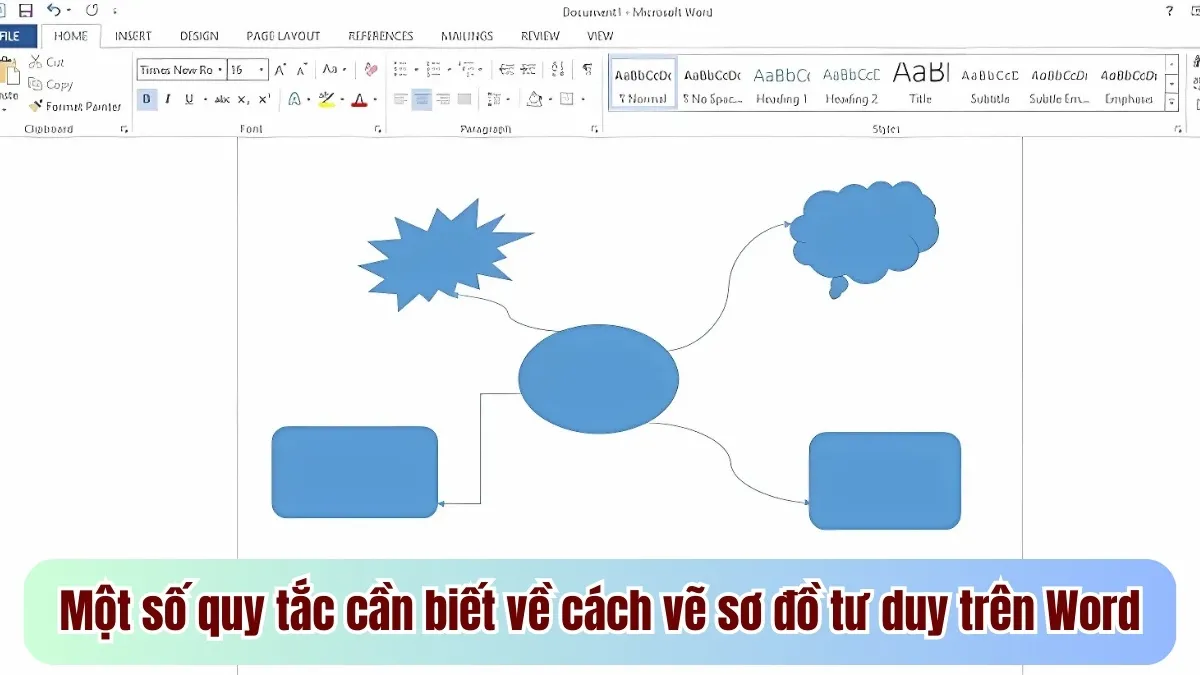 Quy tắc về cách vẽ sơ đồ tư duy trên Word
II. Hướng Dẫn Cách Vẽ Sơ Đồ Tư Duy Đơn Giản Trong Word
Bạn không cần bất kỳ phần mềm vẽ sơ đồ tư duy chuyên dụng nào khác, chỉ cần Microsoft Word là đủ. Hãy cùng thực hiện theo các bước sau để tạo sơ đồ tư duy của riêng bạn.
1. Tạo Chủ Đề Trung Tâm
Bước 1: Chọn hình dạng cho chủ đề chính
Mở giao diện Word, trên thanh công cụ, bạn truy cập vào thẻ Insert và chọn Shapes. Tại đây, bạn có thể lựa chọn một hình dạng bất kỳ để làm khung cho chủ đề trung tâm của sơ đồ tư duy.
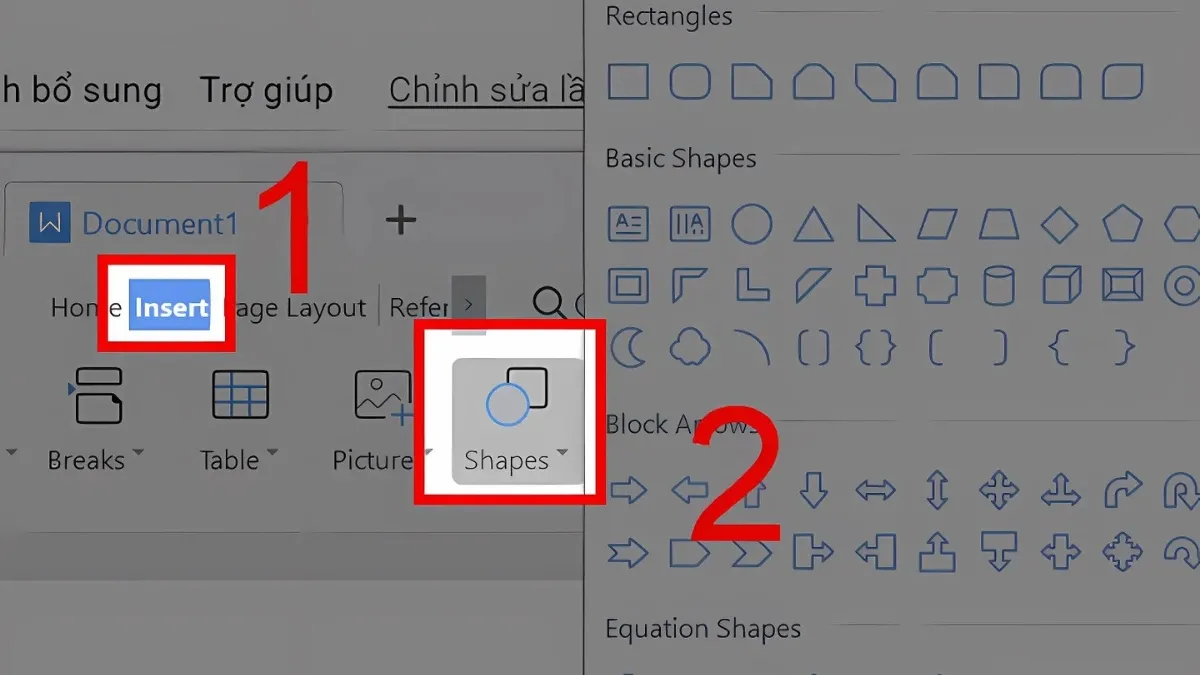 Chọn hình dạng Shapes cho chủ đề chính
Bước 2: Vẽ hình dạng chủ đề trung tâm
Sau khi chọn Shapes, biểu tượng dấu (+) sẽ xuất hiện. Bạn nhấn giữ chuột và kéo để vẽ hình dạng mong muốn cho chủ đề trung tâm với kích thước phù hợp.
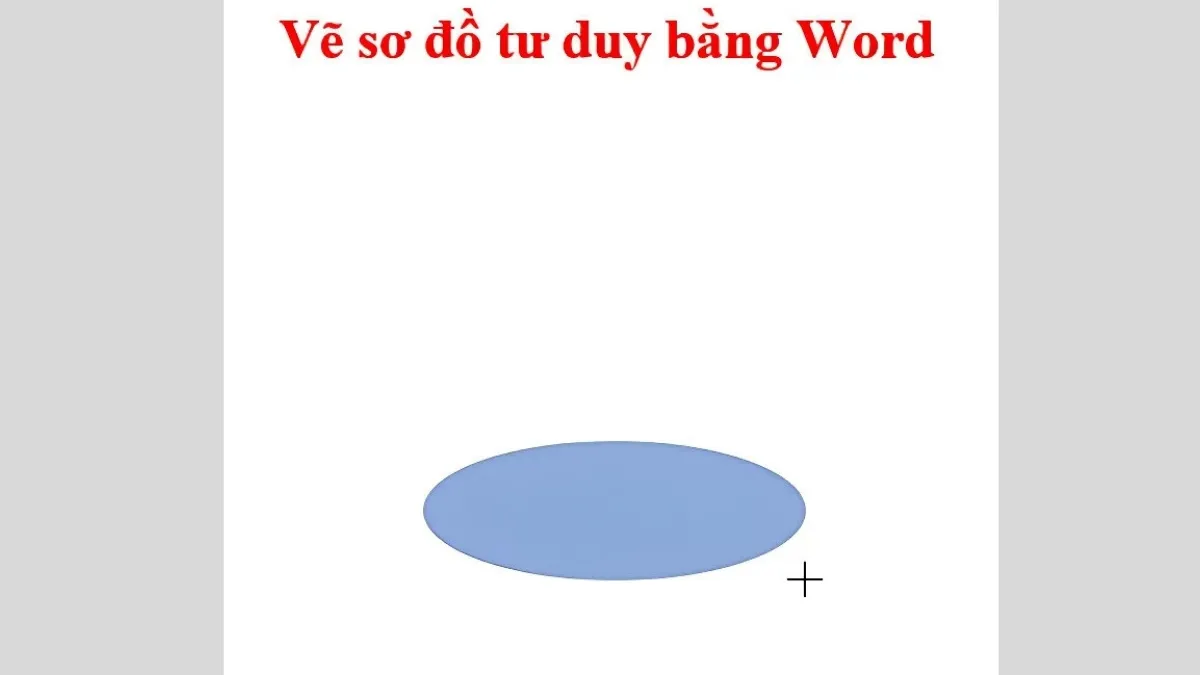 Vẽ hình dạng cho chủ đề trung tâm của sơ đồ tư duy
Bước 3: Chỉnh sửa và đặt tên cho chủ đề chính
Để chỉnh sửa chủ đề chính, bạn có thể di chuyển nó bằng cách nhấn giữ chuột và kéo đến vị trí mong muốn. Thay đổi kích thước bằng cách di chuyển con trỏ vào các nút tròn ở bốn góc và kéo. Bạn cũng có thể tùy chỉnh màu sắc và kiểu dáng trong phần Shape Styles, sau đó thêm tên cho chủ đề bằng cách bôi đen và chỉnh sửa trong hộp Font. Bạn cũng có thể chọn kiểu chữ nghệ thuật để tạo điểm nhấn.
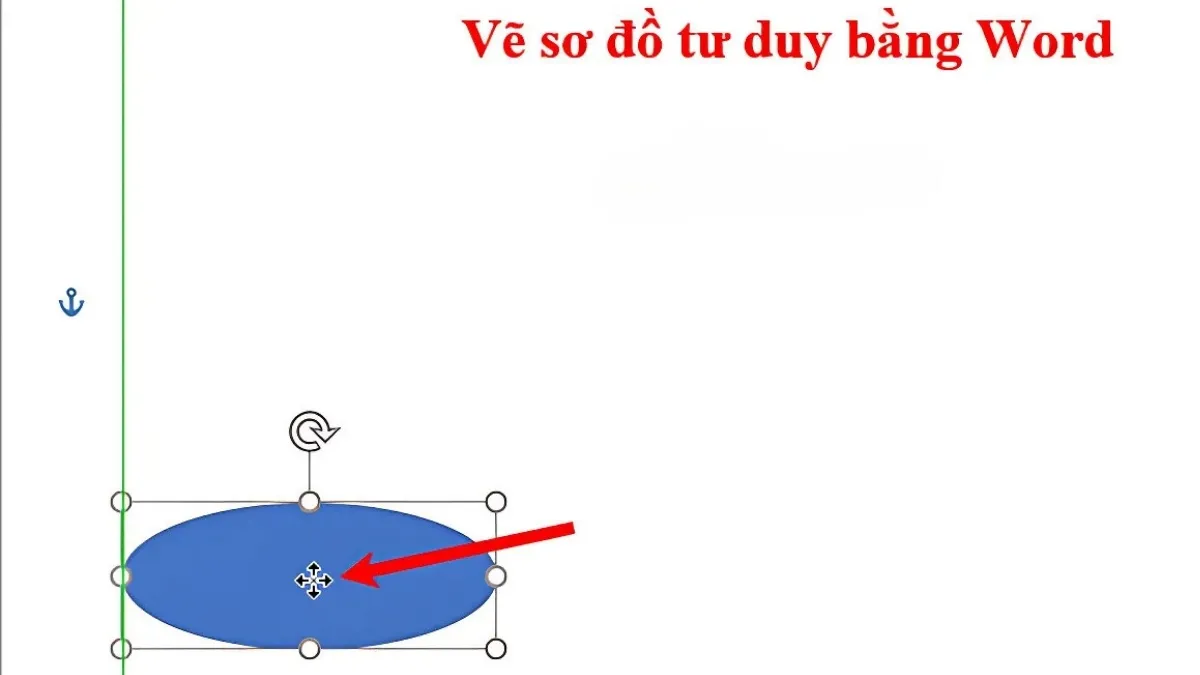 Chỉnh sửa hình dạng chủ đề chính trong Word
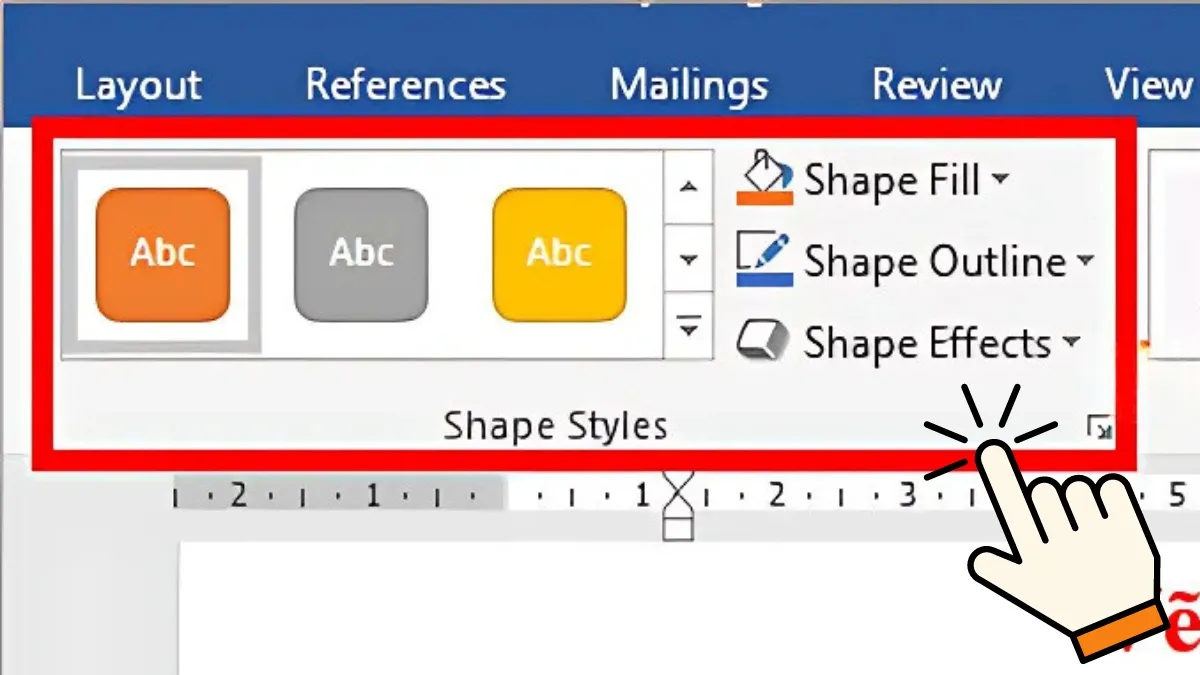 Chọn kiểu hình dáng phù hợp
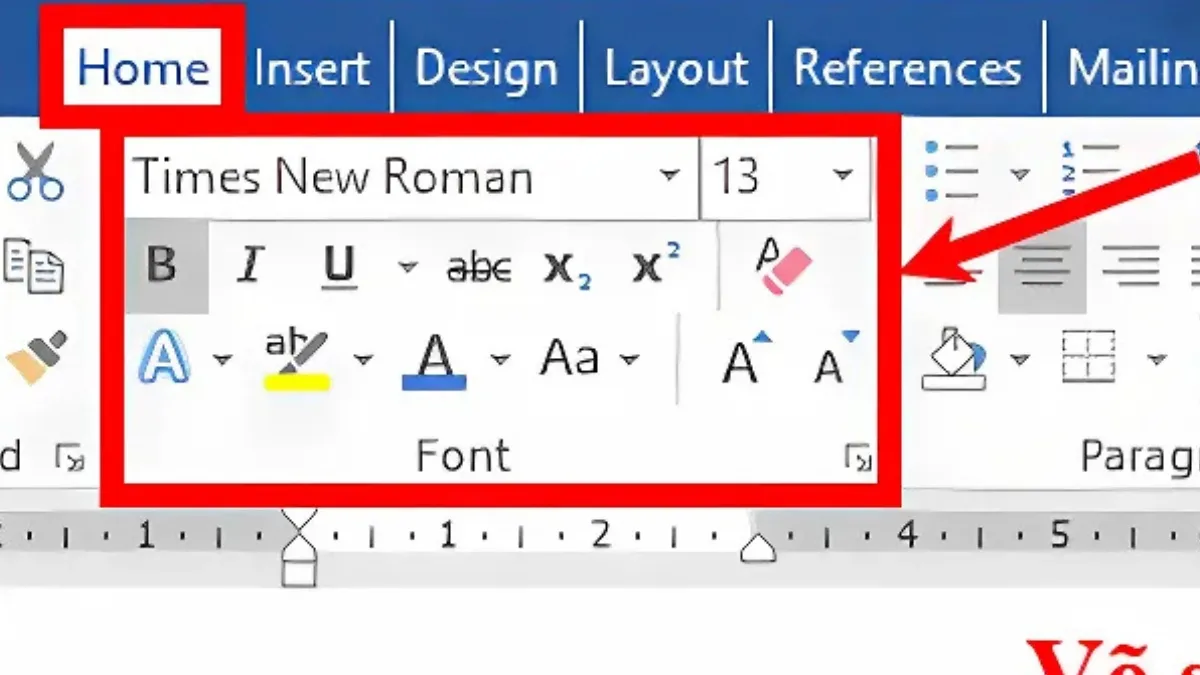 Chỉnh sửa font chữ và kích thước
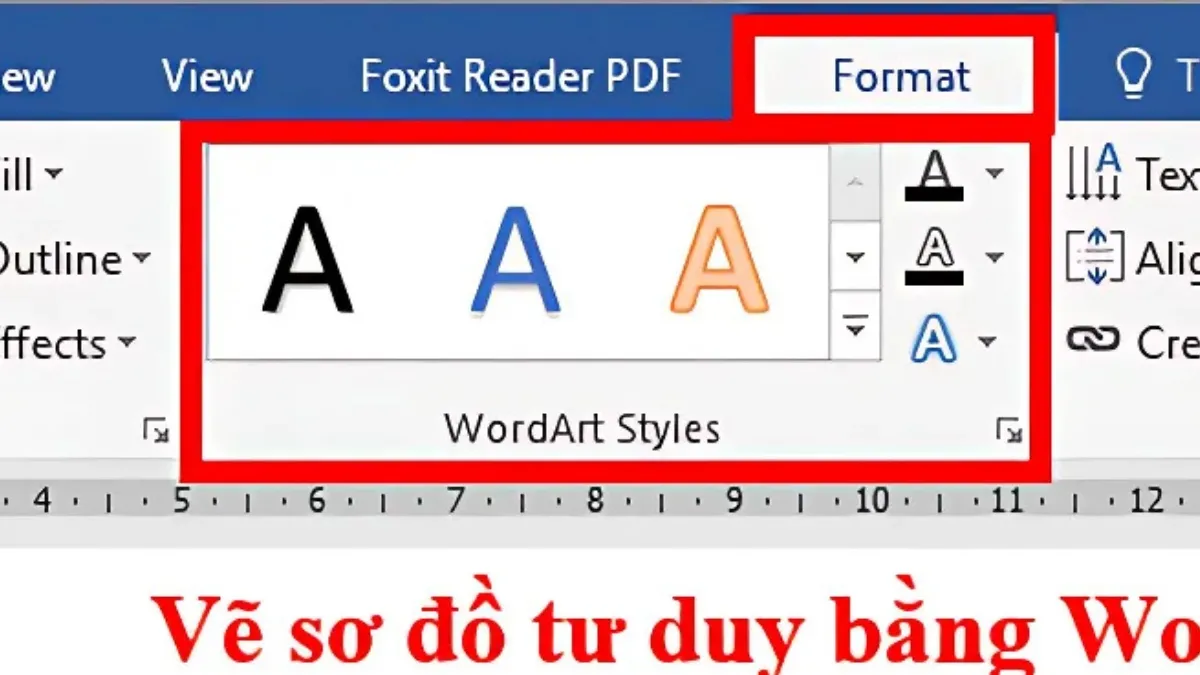 Chọn kiểu chữ nghệ thuật cho tiêu đề
2. Phát Triển Các Nhánh Chủ Đề Con
Bước 4: Vẽ và liên kết các chủ đề con
Tiếp theo, bạn sẽ vẽ các chủ đề con bằng cách lặp lại quy trình tương tự như khi tạo chủ đề chính. Để liên kết chủ đề chính và chủ đề con một cách hiệu quả, hãy chọn mục Insert và sau đó là Shapes. Chọn các đường nối (ví dụ: Lines, Arrows) để tạo mối liên kết. Bạn còn có thể tùy chỉnh kiểu dáng và màu sắc của đường nối bằng cách sử dụng các tùy chọn trong phần Shape Styles và Shape Outline.
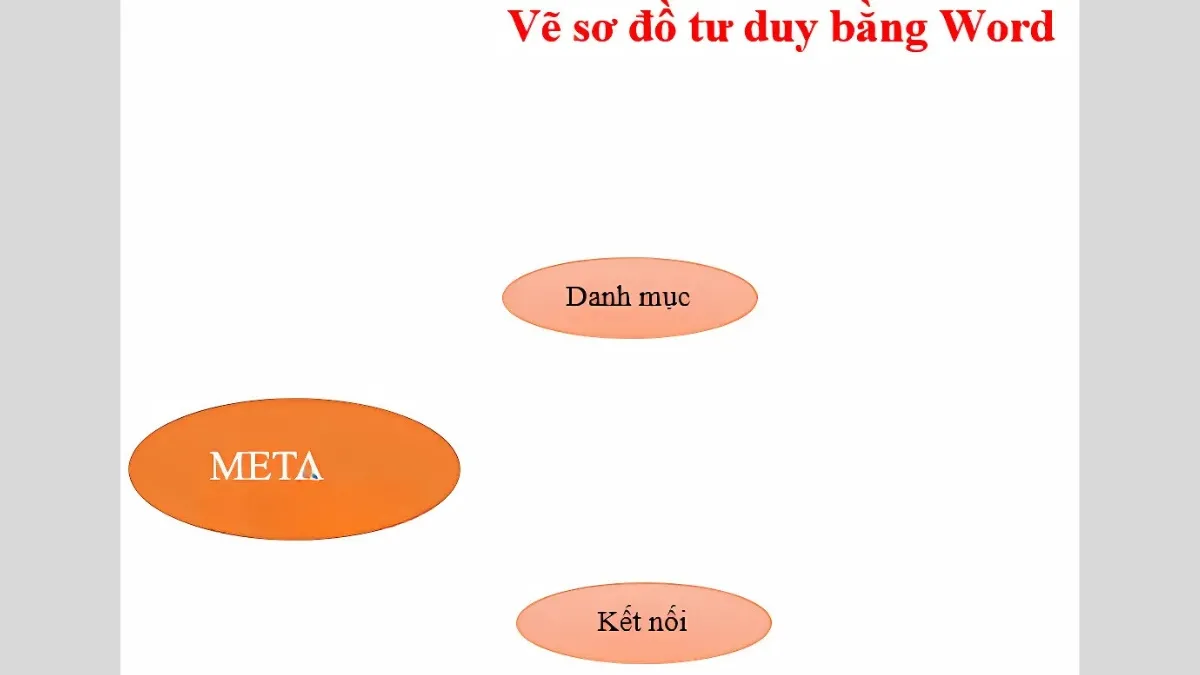 Vẽ các chủ đề con cho sơ đồ tư duy
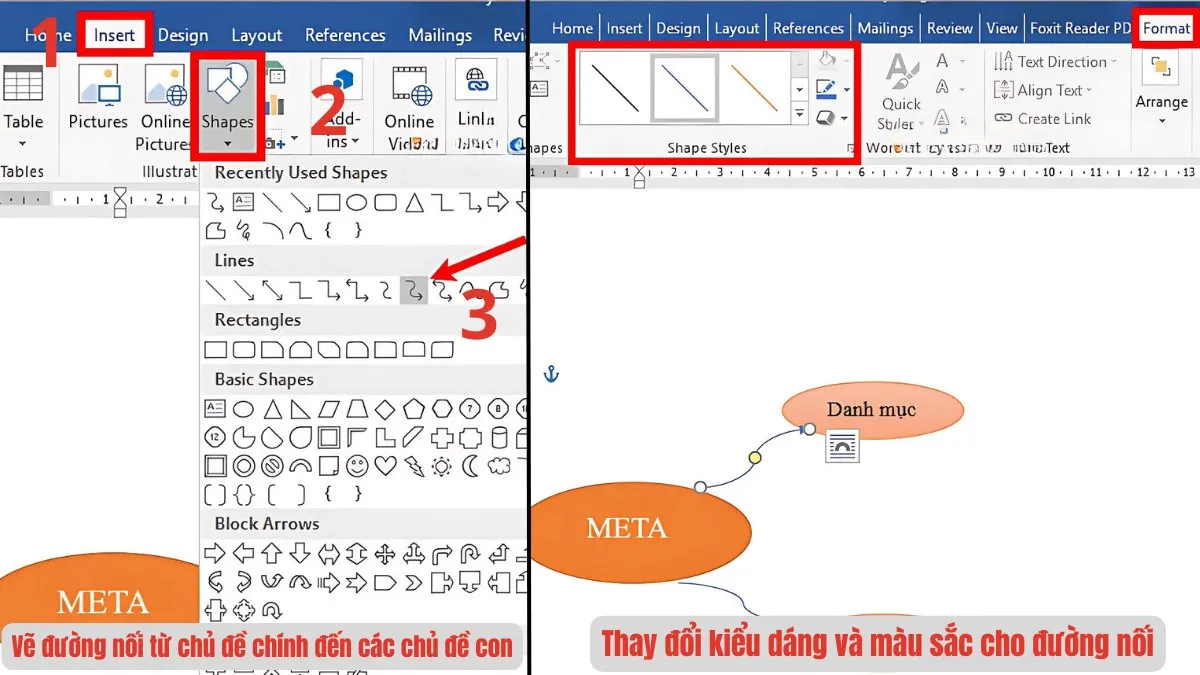 Liên kết chủ đề chính và các chủ đề con
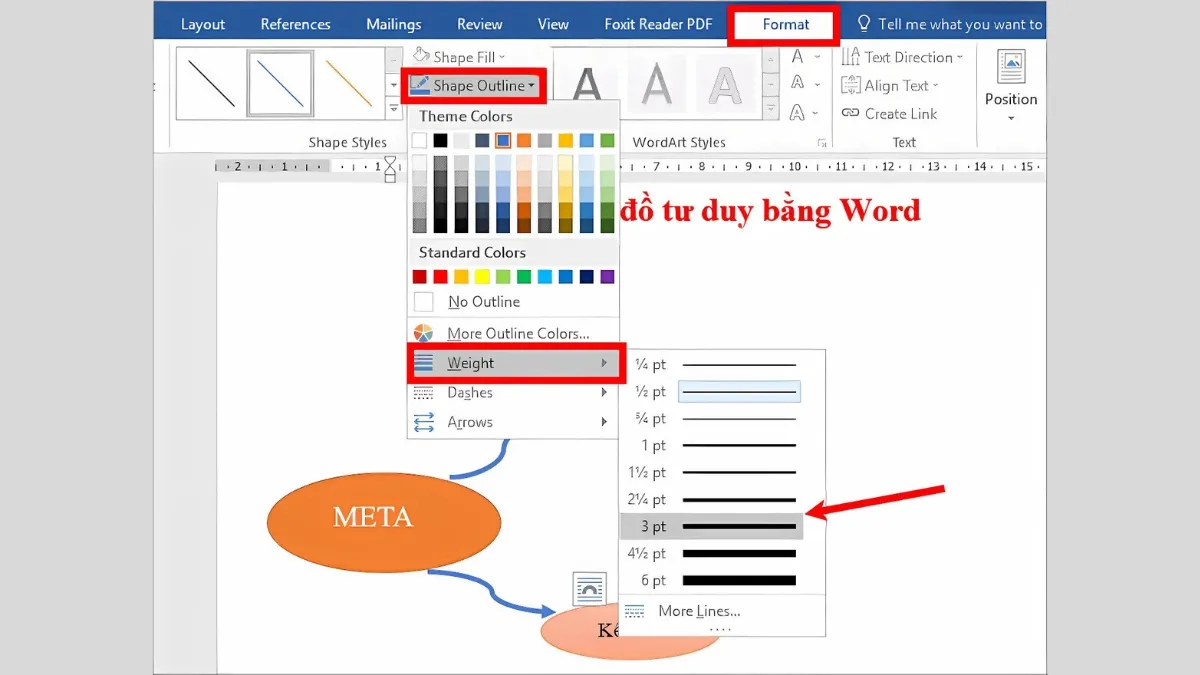 Chỉnh kích thước và kiểu đường nối
Bước 5: Thêm chủ đề phụ cho các nhánh con
Cuối cùng, bạn có thể thêm các chủ đề phụ cho các chủ đề con bằng cách lặp lại các bước trên, đảm bảo sơ đồ tư duy của bạn hoàn chỉnh, logic và dễ hiểu. Cố gắng giữ cho các nhánh phụ ngắn gọn và súc tích.
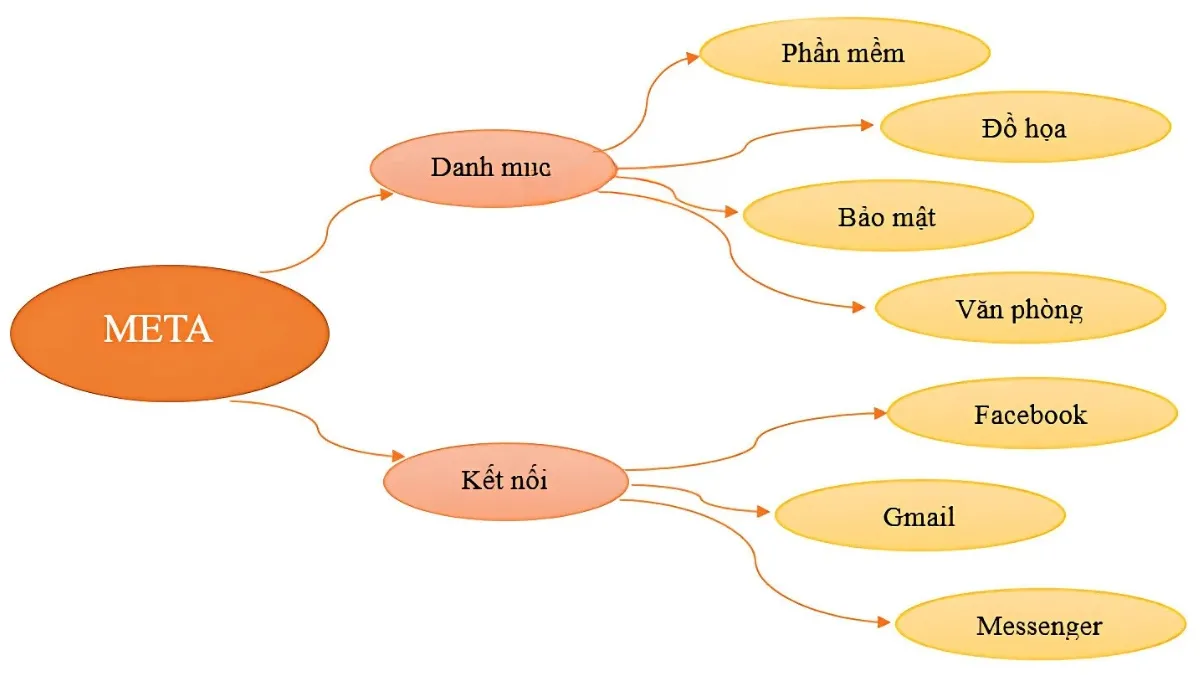 Hoàn thiện sơ đồ tư duy với các nhánh chủ đề phụ
III. Cách Trang Trí Sơ Đồ Tư Duy Trên Word Thêm Sinh Động
Để sơ đồ tư duy của bạn không chỉ khoa học mà còn đẹp mắt và thu hút, hãy tham khảo các bước trang trí sau:
1. Nhập Thông Tin Vào Sơ Đồ Tư Duy
Nhấp chuột phải vào đường viền của hình dạng (border Shape) và chọn Add Text để thêm nội dung cho các ô trong sơ đồ của bạn. Hãy giữ nội dung ngắn gọn, súc tích và chỉ tập trung vào các từ khóa hoặc ý chính.
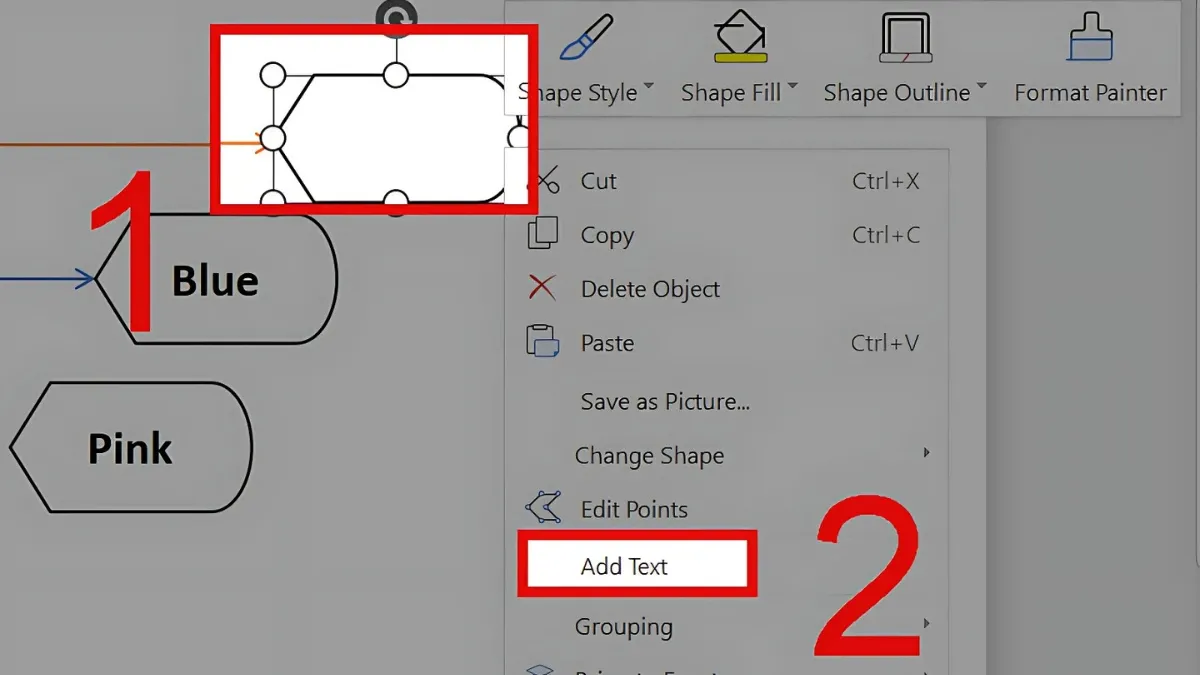 Thêm nội dung văn bản vào các hình dạng
2. Đổ Màu Cho Các Biểu Tượng/Hình Dạng
Để làm cho sơ đồ nổi bật hơn, nhấn chuột phải vào đường viền hình và chọn Shape Fill. Tại đây, bạn có thể lựa chọn màu sắc ưa thích cho từng biểu tượng hoặc nhóm biểu tượng để phân biệt các nhánh ý tưởng.
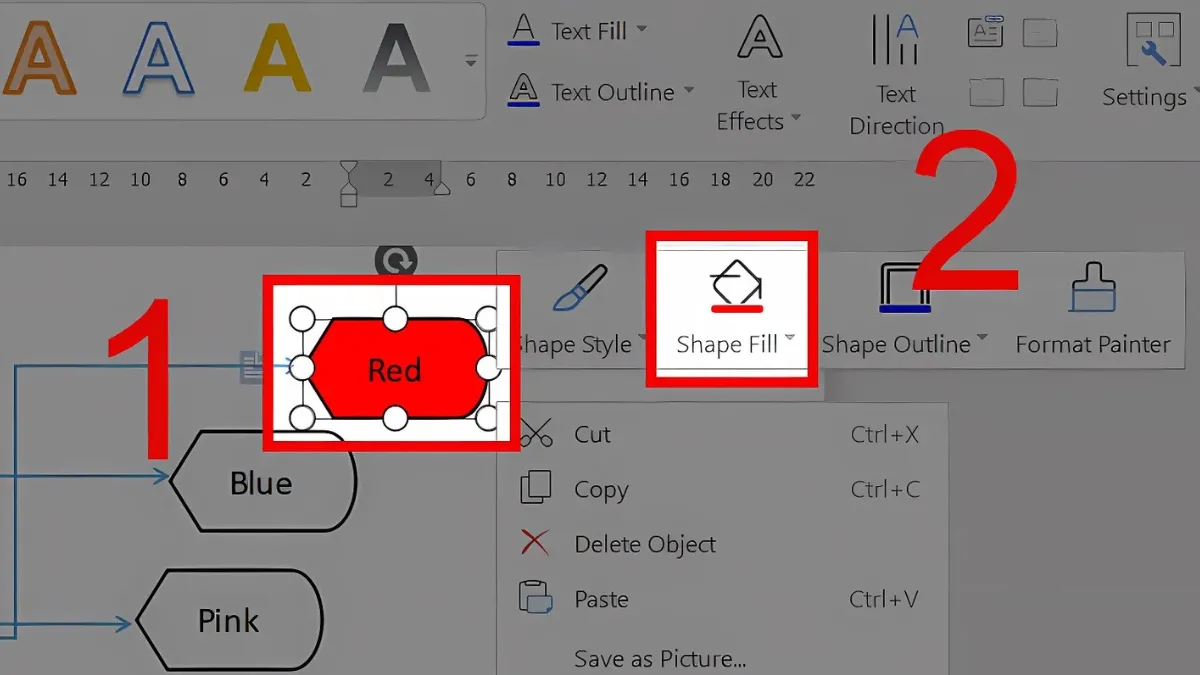 Đổ màu cho các hình dạng trong sơ đồ tư duy
3. Chèn Hình Ảnh Minh Họa
Chèn hình ảnh là một cách tuyệt vời để làm sơ đồ tư duy sinh động và dễ nhớ hơn. Truy cập tab Insert, chọn Picture để thêm hình ảnh minh họa từ máy tính của bạn.
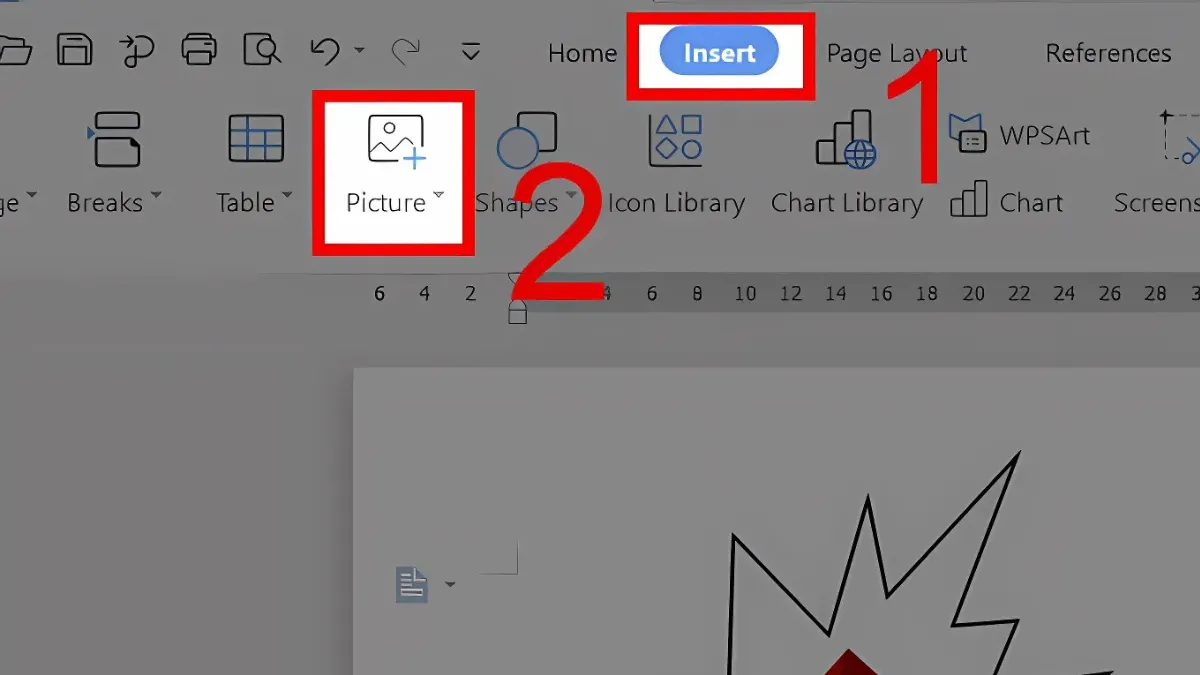 Thêm hình ảnh minh họa vào sơ đồ tư duy
Sau khi đã chèn hình ảnh vào tài liệu, bạn hãy nhấp chuột phải vào hình đó và chọn Wrap Text, tiếp đến chọn In Front of Text để hình ảnh có thể hiển thị một cách nổi bật và dễ dàng di chuyển.
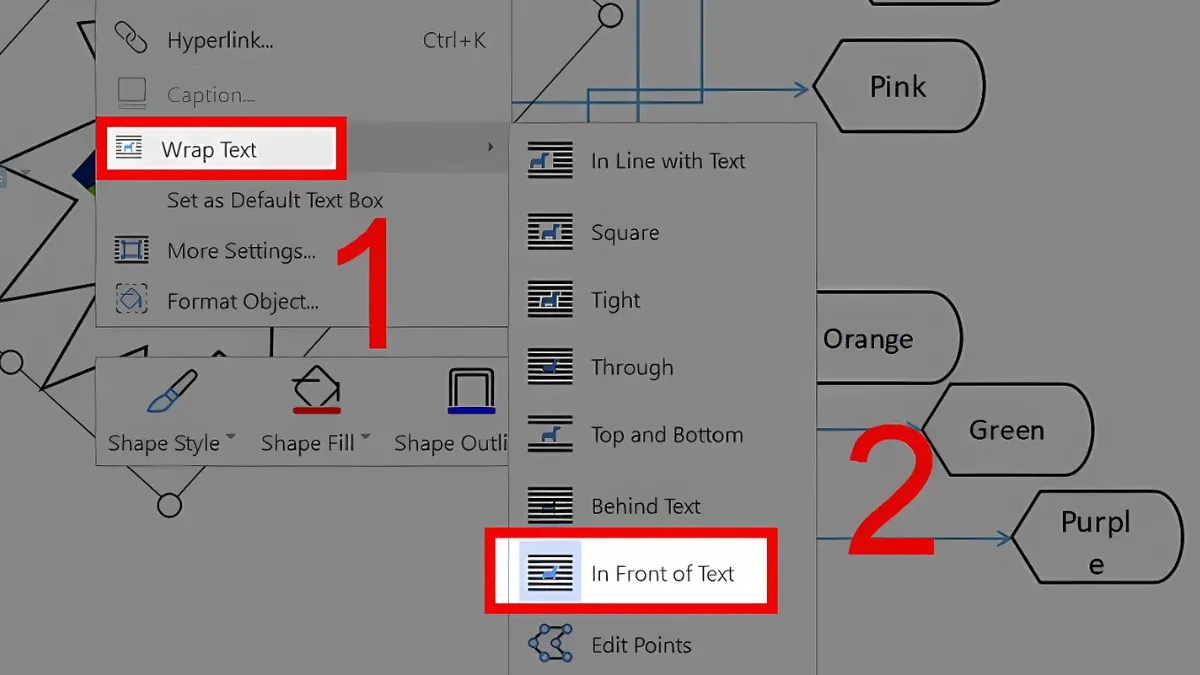 Chọn In Front of Text để điều chỉnh vị trí ảnh
Để hình ảnh không che khuất văn bản hoặc các hình dạng khác, nhấp chuột phải vào đường viền hình (border Shape) và chọn Send to Back, sau đó chọn Send Behind Text. Điều này sẽ giúp các hình ảnh nằm lớp dưới các thành phần khác, giữ cho sơ đồ của bạn gọn gàng và dễ đọc.
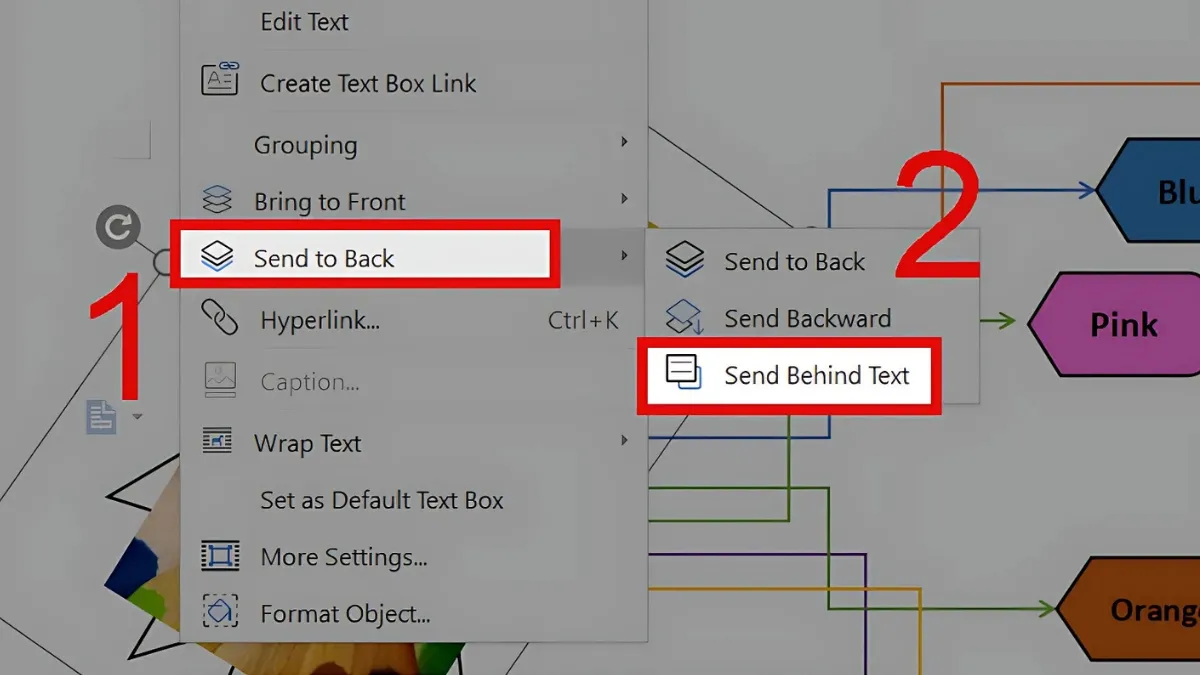 Sử dụng Send Behind Text để hình ảnh không che khuất
Hy vọng rằng những hướng dẫn chi tiết về cách vẽ sơ đồ tư duy trên Word sẽ giúp bạn tạo ra những bản đồ tư duy đẹp mắt, logic và hiệu quả. Bằng cách áp dụng các thủ thuật đơn giản này, bạn sẽ có thể tổ chức ý tưởng một cách khoa học, làm cho việc học tập, làm việc và ghi nhớ thông tin trở nên dễ dàng hơn bao giờ hết. Hãy thử nghiệm và sáng tạo để biến sơ đồ tư duy của bạn thành công cụ hỗ trợ đắc lực trong mọi lĩnh vực nhé!
Bài viết liên quan