Bạn có bao giờ cảm thấy hối tiếc sau khi chặn ai đó trên Messenger và muốn tìm lại, xem lại những kỷ niệm cũ hay đơn giản là khôi phục liên lạc? Việc chặn một người dùng có thể gây ra nhiều băn khoăn về những gì còn lại của cuộc trò chuyện và làm thế nào để “gỡ bỏ” rào cản đó. Đừng lo lắng! Bài viết này sẽ là kim chỉ nam giúp bạn hiểu rõ về việc chặn trên Messenger, hướng dẫn chi tiết cách tìm lại người mình đã chặn trên Messenger, cũng như cách khôi phục kết nối một cách dễ dàng nhất.
Người Bạn Đã Chặn Trên Messenger Có Còn “Ẩn Mình” Trong Cuộc Trò Chuyện Cũ?
Một trong những thắc mắc lớn nhất khi chặn ai đó là liệu bạn có còn xem được tin nhắn cũ hay không. Tin tốt là có! Kể cả khi bạn đã chặn một người dùng hoặc bị người khác chặn, bạn vẫn có thể xem lại toàn bộ lịch sử tin nhắn đã gửi và nhận trước thời điểm chặn. Điều này có nghĩa là những kỷ niệm hay thông tin quan trọng trong quá khứ vẫn còn nguyên vẹn, chờ bạn khám phá lại.
Tuy nhiên, điều cần lưu ý là trong thời gian bị chặn, bạn và người kia sẽ không thể gửi tin nhắn mới cho nhau. Messenger sẽ hiển thị thông báo “Bạn không thể trả lời cuộc trò chuyện này” hoặc tương tự, cho biết việc gửi tin nhắn đang bị hạn chế.
Để xem lại các tin nhắn cũ trước khi bị chặn, bạn chỉ cần truy cập ứng dụng Messenger hoặc phiên bản web, tìm đến cuộc trò chuyện với người đó và lướt xem lại nội dung tin nhắn. Mọi thứ vẫn ở đó, không hề biến mất.
 Màn hình hiển thị cuộc trò chuyện bị chặn trên Messenger
Hướng Dẫn Chi Tiết Cách Bỏ Chặn Để Tìm Lại Người Trên Facebook và Messenger
Việc bỏ chặn một người dùng trên Facebook hoặc Messenger là bước quan trọng để khôi phục khả năng nhắn tin, xem trang cá nhân của họ và kết nối lại. Khi đã bỏ chặn, bạn có thể dễ dàng liên lạc trở lại. Tuy nhiên, một điểm quan trọng bạn cần nhớ là sau khi bỏ chặn một người trên Facebook, bạn sẽ phải đợi 48 giờ trước khi có thể chặn lại họ nếu muốn.
Bỏ chặn người dùng trên Facebook (Trình duyệt web máy tính)
Nếu bạn sử dụng máy tính, quy trình bỏ chặn trên Facebook rất đơn giản và nhanh chóng:
-
Bước 1: Mở trình duyệt web trên máy tính, truy cập Facebook.com và đăng nhập vào tài khoản của bạn.
-
Bước 2: Trên giao diện Facebook, tìm và nhấp vào biểu tượng mũi tên chỉ xuống ở góc trên cùng bên phải màn hình.
-
Bước 3: Trong menu hiển thị, chọn Cài đặt & quyền riêng tư, sau đó tiếp tục chọn Cài đặt.
-
Bước 4: Ở khung bên trái cửa sổ cài đặt, tìm và nhấp vào mục Chặn.
 Giao diện cài đặt chặn trên Facebook
 -
Bước 5: Trong danh sách những người bạn đã chặn, tìm tên người mà bạn muốn bỏ chặn và nhấp vào nút Bỏ chặn nằm kế bên tên của họ.
-
Bước 6: Một cửa sổ xác nhận sẽ hiện ra, nhấp vào nút Xác nhận để hoàn tất quá trình.
 Màn hình xác nhận bỏ chặn trên Facebook
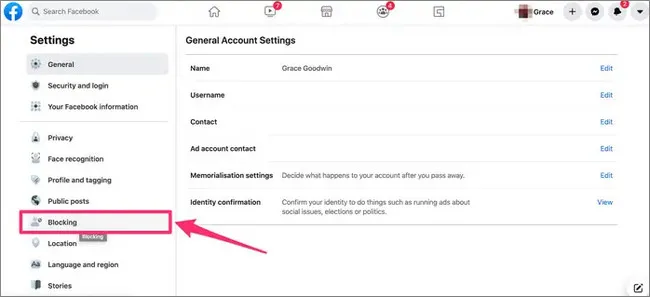 Giao diện cài đặt chặn trên Facebook
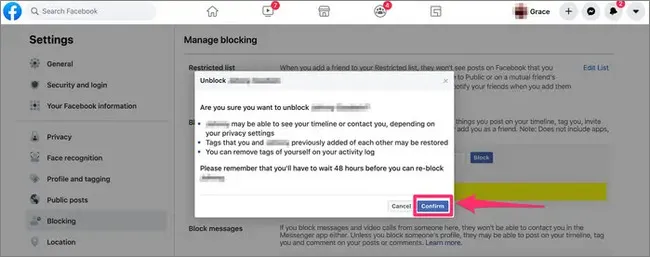 Màn hình xác nhận bỏ chặn trên Facebook
Bỏ chặn người dùng trên Facebook (Ứng dụng di động)
Với ứng dụng Facebook trên điện thoại, các bước cũng tương tự và dễ thực hiện:
- Bước 1: Mở ứng dụng Facebook trên điện thoại của bạn. Nhấn vào biểu tượng 3 dấu gạch ngang (menu) ở góc dưới cùng bên phải (iPhone) hoặc góc trên cùng bên phải (Android).
- Bước 2: Cuộn xuống, tìm và nhấn chọn Cài đặt & Quyền riêng tư, sau đó nhấn chọn Cài đặt.
- Bước 3: Trong trang cài đặt, cuộn xuống và nhấn chọn tùy chọn Chặn.
- Bước 4: Bạn sẽ thấy danh sách những người mình đã chặn. Nhấn nút Bỏ chặn bên cạnh tên người muốn bỏ chặn, sau đó nhấn Bỏ chặn lần nữa để xác nhận hành động của bạn.
Bỏ chặn người dùng trực tiếp trên ứng dụng Messenger
Đôi khi, bạn có thể chỉ chặn một người trên Messenger mà không chặn trên Facebook. Dưới đây là cách bỏ chặn trực tiếp từ ứng dụng Messenger:
-
Bước 1: Mở ứng dụng Messenger trên điện thoại của bạn. Nhấn vào biểu tượng ảnh đại diện của bạn nằm ở góc trên cùng bên trái màn hình.
 Ảnh đại diện người dùng trên ứng dụng Messenger
 -
Bước 2: Cuộn xuống và tìm, nhấn chọn Cài đặt tài khoản.
-
Bước 3: Trong mục cài đặt tài khoản, tìm và nhấn chọn Chặn.
-
Bước 4: Màn hình sẽ hiển thị danh sách những người bạn đã chặn trên Messenger. Nhấn vào nút Bỏ chặn nằm kế bên tên người dùng đó.
-
Bước 5: Nhấn nút Bỏ chặn lần nữa để xác nhận quyết định của bạn.
 Ảnh đại diện người dùng trên ứng dụng Messenger
Dấu Hiệu Nhận Biết Khi Bạn Bị Chặn Tin Nhắn Trên Messenger Hay Không?
Không giống như việc bị chặn hoàn toàn trên Facebook, khi bị chặn tin nhắn trên Messenger, người bị chặn sẽ không thể gửi tin nhắn, thực hiện cuộc gọi video hoặc âm thanh cho người đã chặn. Đây là dấu hiệu cơ bản nhất để nhận biết liệu bạn có đang bị chặn tin nhắn trên Messenger hay không. Ngoài ra, Messenger thường hiển thị thông báo trực tiếp trong cuộc trò chuyện, cho biết bạn không thể gửi tin nhắn cho người này.
Nếu bạn phát hiện mình bị chặn trên Messenger, cách duy nhất để khôi phục liên lạc là chờ đợi người kia bỏ chặn. Ngược lại, nếu bạn là người đã chặn và muốn khôi phục kết nối, bạn có thể áp dụng các bước bỏ chặn trên Messenger mà chúng tôi đã hướng dẫn ở trên. Bạn cũng có thể tìm hiểu thêm về cách kiểm tra tình trạng hạn chế trên Messenger qua bài viết hữu ích này: làm sao để biết mình bị hạn chế trên messenger.
Khám Phá Những Tin Nhắn “Thất Lạc”: Tin Nhắn Chờ và Tin Nhắn Bị Ẩn
Trong một số trường hợp, bạn có thể “đánh mất” các cuộc trò chuyện không phải do chặn mà do tin nhắn được chuyển vào mục “tin nhắn chờ” hoặc “tin nhắn bị ẩn”. Điều này thường xảy ra khi có người lạ (chưa kết bạn) gửi tin nhắn cho bạn qua Messenger. Nếu bạn bỏ qua thông báo, tin nhắn đó có thể bị ẩn đi.
Xem tin nhắn chờ trên ứng dụng Messenger
-
Bước 1: Mở ứng dụng Messenger trên điện thoại, sau đó nhấn vào biểu tượng ảnh đại diện của bạn ở góc trên cùng bên trái.
-
Bước 2: Trong menu hiện ra, nhấn chọn Tin nhắn đang chờ.
 Giao diện tin nhắn đang chờ trên ứng dụng Messenger
 -
Bước 3: Tin nhắn chờ thường nằm trong mục “Bạn có thể biết”. Nhấn vào tùy chọn đó để xem nội dung các tin nhắn chờ Messenger.
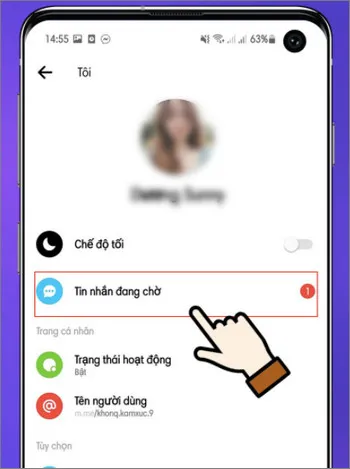 Giao diện tin nhắn đang chờ trên ứng dụng Messenger
Xem tin nhắn chờ và tin nhắn bị ẩn trên Messenger bản web
-
Bước 1: Đăng nhập vào Messenger trên trình duyệt web. Nhấn vào biểu tượng hình bánh răng cưa (Cài đặt) ở góc trên cùng bên trái, sau đó chọn Tin nhắn đang chờ.
 Cài đặt và mục tin nhắn đang chờ trên Messenger web
 -
Bước 2: Tại đây, bạn có thể xem tất cả các tin nhắn đang chờ trong mục “Bạn có thể biết” và “Spam”.
 Giao diện xem tin nhắn đang chờ trên Messenger web
 -
Bước 3: Ngoài ra, để xem lại các cuộc trò chuyện đã bị ẩn (thường là tính năng bí mật hoặc đã bị chuyển vào kho lưu trữ), bạn có thể nhấp vào biểu tượng bánh răng cưa một lần nữa và chọn Cuộc trò chuyện bị ẩn (hoặc “Đã lưu trữ” tùy phiên bản).
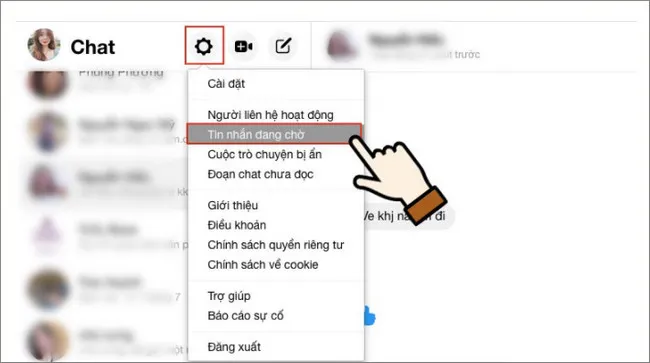 Cài đặt và mục tin nhắn đang chờ trên Messenger web
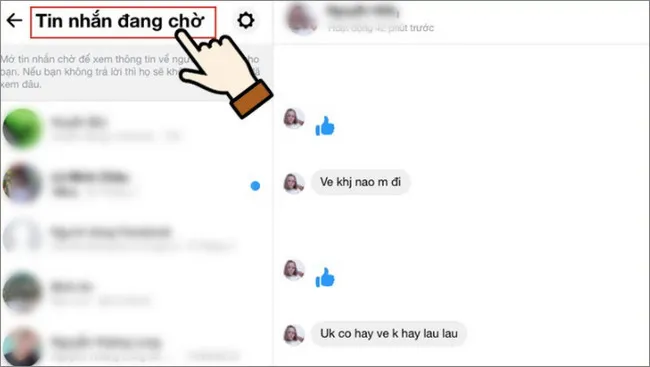 Giao diện xem tin nhắn đang chờ trên Messenger web
Hy vọng với những hướng dẫn chi tiết trên, bạn đã biết cách tìm lại người mình đã chặn trên Messenger và dễ dàng khôi phục các cuộc trò chuyện quan trọng. Việc kết nối lại với bạn bè và người thân giờ đây đã không còn là điều khó khăn nữa! Nếu có bất kỳ thắc mắc nào khác, đừng ngần ngại để lại bình luận để chúng ta cùng thảo luận nhé.
Bài viết liên quan